Kuten pari päivää sitten kirjoitin, siirsin blogini uudelle alustalle. Viimeksi kun tein saman operaation, oli ongelmia kuvien uploadin kanssa eli toisin sanoen kun yritin lisätä blogipostaukseen kuvaa ei sitä onnistunut lisätä vaan sain palvelimen päästä virheen ja kuvaa ei onnistunut lisätä.
Koska sama ongelma oli silloin kun olin siirtänyt palvelimen omalle koneelleni, ajattelin että sama ratkaisu riittäisi eli php8.5-gd paketin asennus. Tällä kertaa ongelma kuitenkaan ei poistunut vaan sen jälkeenkään kuvien lisääminen ei toiminut joten teen tämän postauksen muistilistaksi siltä varalta että sama ongelma tulee jatkossakin.
Jotta kuvien uploadin sai toimimaan ja 500 Internal Server Error -virheen poistumaan, piti asentaa seuraavat paketit: – php8.5-gd – php8.5-xml
Lisäksi muokkasin tiedostoa /etc/php/8.5/fpm/php.ini ja varmistin että siellä on extension=gd rivin alusta otettu pois kommenttimerkki eli ;.
Lopuksi vielä restarttasin php8.5-fpm:n uudelleen joka nykyisessä ubuntussa tapahtui komennolla systemctl restart php8.5-fpm
Toivon mukaan näitä ei enää hetkeen tarvitse olla tunkkaamassa uudelleen, mutta ainakin nyt on jonkinlainen muistilista että nykyinen WordPress tarvitsee nuo molemmat paketit.
Tiistaina kirjoitin tänne blogiini siitä kuinka tämä blogi tuli siirrettyä pyörimään omassa kotona (lue postaus) olevalle palvelimelle. Lyhyesti siinä mainitsin että syyt olivat ensisijaisesti tekniset, mutta en teknisiä syitä vielä sen tarkemmin siinä postauksessa avannut.
Moni on varmasti kohdannut tilanteita teknologian kanssa missä asiat eivät oikein tahdo toimia kuten pitäisi. Tilanteita, missä ensin on pieni ongelma joka pitää ratkaista, mutta pian onkin jo kasa uusia ongelmia ennen kuin pääsee edes korjaamaan sitä alkuperäistä pientä ongelmaa.
Esimerkkeinä ongelmista joita normaalisti ihmisille käy on vaikkapa se, kun haluat vain katsoa elokuvan jostain suoratoistopalvelusta. Palvelu on kuitenkin kirjannut syystä tai toisesta itsesi ulos etkä muista enää palvelun salasanaa. Tämän jälkeen koetat nollata salasanan, mutta sitten kun saat sen nollattua palvelu pakottaa hyväksymään uudet käyttöehdot (joita kukaan ei jaksa tai viitsi edes lukea) ja asettamaan jonkin kaksivaiheisen tunnistautumisen – tai pahimmassa tapauksessa se on jo asetettu johonkin laitteeseen joka on jo hävinnyt tai hajonnut. Tämän tason juttuja.
Oman blogini kanssa kävi hieman samalla tapaa. Kun yksi asia teknologian kanssa alkoi pistämään vastaan, pian tuli monta muutakin uutta ongelmaa. Ensimmäisenä ongelmana oli langattoman verkon ongelmat Applen laitteissa joista kirjoitin eilen myös blogipostauksen (lue täältä). Alunperin kun sain tämän ongelman ratkaistua oli aikomuksena kirjoittaa siitä heti tänne blogiini. Siinä vaiheesssa sitten asiat alkoivatkin menemään metsään.
Kirjauduin tänne blogiini ja huomasin että käyttämäni blogialusta WordPress on päivittynyt omia aikojaan uudempaan versioon. Tämä ei sinänsä ole ongelma niin kauan kuin asiat toimivat, mutta tällä kertaa asiat eivät enää toimineet kaikilta osiltaan ja huomasin sen heti kun rupesin blogipostausta kirjoittamaan. Raahasin tietokoneeltani postaukseen tulevan kuvan tekstiin, mutta kuvan lisääminen ei enää syystä tai toisesta toiminut. Sain vain mystisen virheviestin ja harmaan laatikon sen sijaan että siihen olisi tullut haluamani kuva.
Aikani sitä ihmettelin ja etsin netistä tietoa mikä voisi olla ongelmana ja lopulta yksi ehdotus tuli vastaan että palvelimelle pitäisi asentaa php8.2-xml kirjasto tai jokin muu nimeltään sinne päin oleva paketti. Kuulosti helpolta, joten laitoin paketin asentumaan.
Paketin asentaminen kuitenkin jäi ainoastaan yritykseksi, sillä pakettia ei löytynyt. En ollut hetkeen tehnyt ohjelmistopakettien tietojen päivitystä joten oletin että ongelma on tietenkin siinä. Koetin päivittää tiedot ohjelmapaketeista, mutta kävi ilmi että käyttöjärjestelmän versio jolla palvelin pyöri oli liian vanha eikä ohjelmia enää saanut asennettua siihen. Käytännössä vaihtoehdoksi jäi ainoastaan päivittää käyttöjärjestelmää uudempaan versioon.
Ennen päivitystä oli aika ottaa ns. snapshot virtuaalikoneesta Digital Oceanissa (eli siellä konesalissa missä blogi aiemmin pyöri) ennen kuin rupesin yrittämään mitään päivitystä uudempaan versioon. Tämä siis siksi, että jos ja kun jotain menee pieleen voi vanhan toimivan version palauttaa helposti takaisin käyttöön.
Lisäksi laitoin koko blogin sisällön tietokantadumppeja myöten latautumaan myös sellaisenaan omalle Windows-koneelleni siltä varuilta että palvelimen snapshot onkin viallinen. Tiedostojen lataamiseen meni luultavasti vajaa pari tuntia, eli kerkesin siinä välissä katsoa hyvin elokuvan odotellessa.
Kun elokuva oli ohi ja blogin sisältö oli varmuuskopioitu myös omalle koneelle, oli aika ruveta päivittämään käyttöjärjestelmää uudempaan versioon. Yllätys yllätys, versio jota käytin oli niin vanha että edes päivityskomennolla ei voinut päivittää suoraan uudempaan versioon joten tunkkaamista tarvittiin vielä lisääkin.
Vaihdoin suoraan paketinhallinnan osoitteista vanhat osoitteet uudempiin ja tämän jälkeen homma lähti rokkaamaan! Pääsin aloittamaan päivitystä ja kaikki meni ainakin jossain määrin hyvin kunnes vihdoin todellisuus iski vastoin kasvoja – levytila ei riitä. Huoh.
Tässä vaiheessa kävin katsomassa Digital Oceanin hallintapaneelista josko levyä voisi suurentaa helposti. Se olisi kyllä onnistunut, mutta samalla palvelimen kuukausihinta olisi tuplaantunut. Kiitos, mutta ei kiitos.
Siinä vaiheessa sitten oli aika jo mennä unten maita kohden. Blogi pyöri yhä, mutta uusia blogipostauksia ei voinut tehdä ainakaan kaikkien kuvien kanssa.
Seuraavana päivänä päätin että asennan blogini omalle uudelle palvelimelleni (josta kirjoitan joskus lisää) omaan virtuaalikoneeseen. Olin jo sopivasti edellisenä päivänä ladannut kaikki blogin tiedostot sekä tietokantadumpin omalle koneelle ennen kuin lähdin yrittämään päivitystä, joten kynnys viritellä blogi omalle palvelimelle oli pieni.
Lisäksi tämä blogini ei ole busineskriittinen järjestelmä, joten jos se joskus aina kippaa ja on sammuksissa vaikka viikon niin maailma ei siihen kaadu.
Tällaista tällä kertaa. Jos siis joku lukija on tavallinen ei teknologisesti orientoitunut henkilö ja jolla on ongelmia tietotekniikan kanssa niin positiivisena puolena voi ajatella että ongelmia on myös teknisesti orientoituneilla henkilöilläkin 🙂
PS: Lopulta selvisi että jotkut kuvat toimivat suoraan, mutta käyttämäni kuva ei. Ongelma ilmeni myös blogin siirryttyä omaan konesaliini. Korjauksena ei ollut php:n XML-kirjaston asennus vaan php-gd-kirjaston asennus.
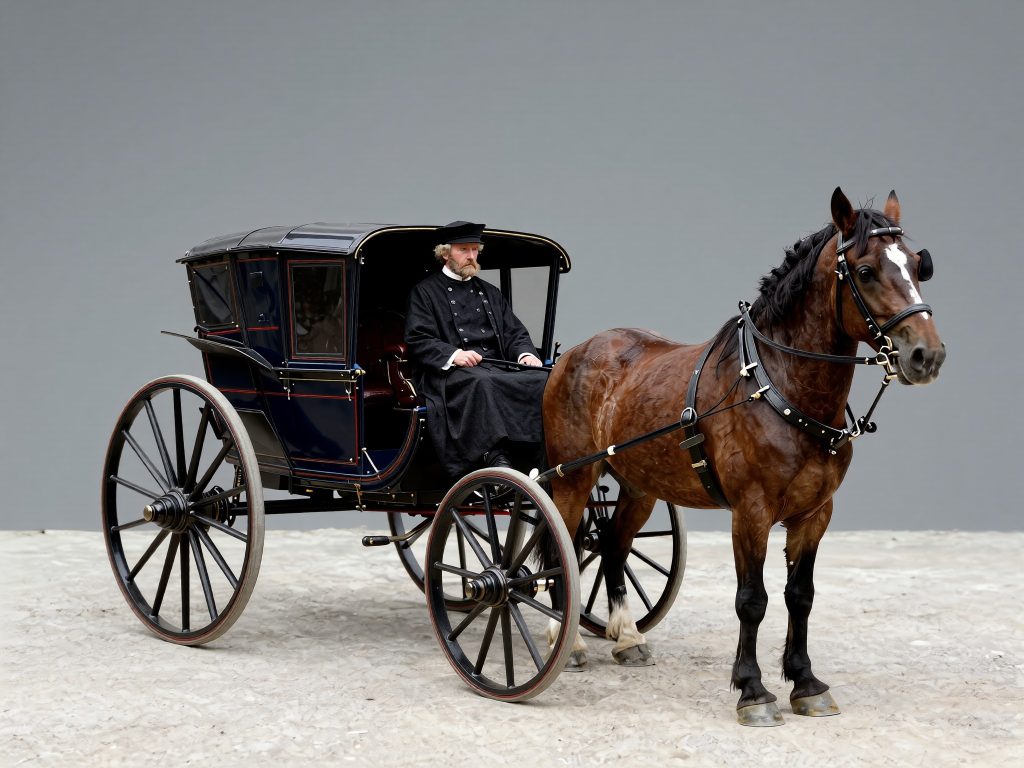
Z-Image Turbolla generoitu kuva jota käytetty testaamiseen
Lähiaikoina olen käyttänyt enemmän tai vähemmän jälleen qwen-image-2509:ää kuvien muokkaamiseen. En ole aikaisemin siitä tänne kirjoittanut, joten laitan lyhyen postauksen siitä mitä tällä työkalulla on mahdollista tehdä jotta vähemmän teknologiaa seuraavatkin voivat kuulla mitä kaikkea nykyajan AI-härpättimillä voidaan tehdä jo kotikoneella.
Lyhesti kerrottuna kyseessä on tekoälymalli jolla voi muokata olemassa olevia kuvia. Erinomaista siinä on sen laatu, sekä se, että sitä voi ajaa omalla koneellaan ainakin ComfyUI käyttöliittymässä mikäli koneessa riittävät tehot.
Omassa koneessa on 32 GB RAMia ja näytönohjaimena on 16 GB VRAM:illa varustettu NVidia RTX 4060 Ti jolla ainakin pikaisella 4 Step LoRA:lla yhden kuvan saa muokattua muutamassa minuutissa, tosin vaihteluväliä on paljon aina 53 sekunnista 134:ään sekuntiin.
Mikäli laatua haluaa paremmaksi, pitää nopeuttavat LoRA:t jättää työnkulusta pois jolloin laatu ainakin joissain tapauksissa paranee mutta generoinnissa kestää merkittävästi kauemmin. Muutaman testin perusteella tähän meni aikaa noin 8,5 minuuttia per kuva.
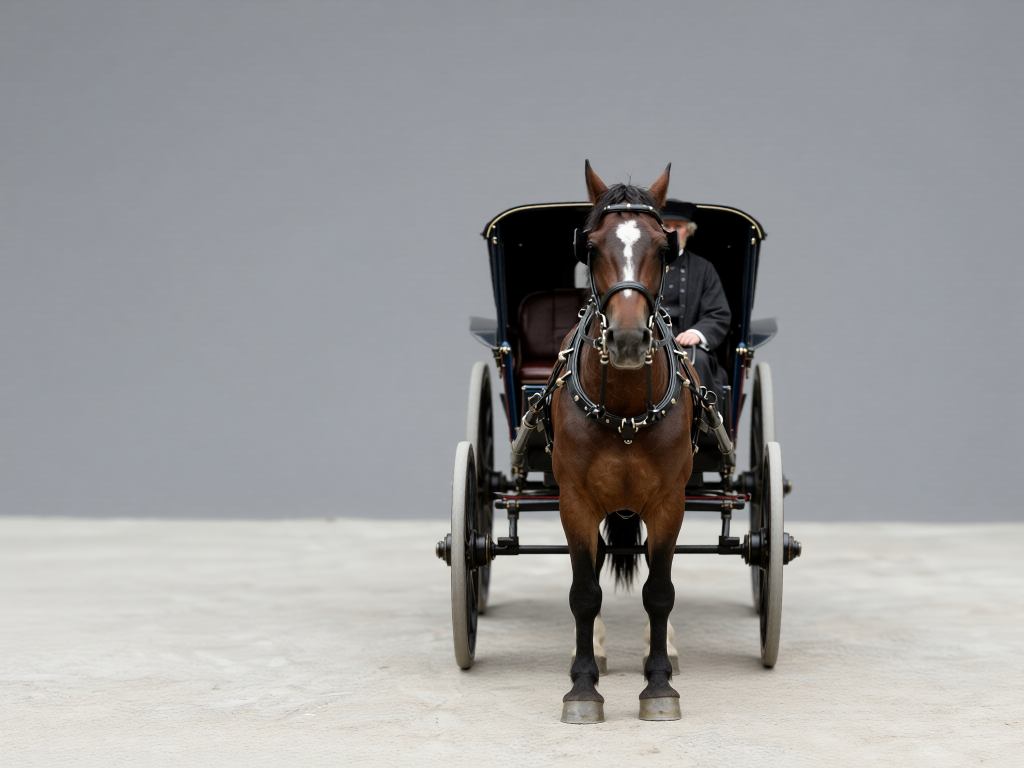
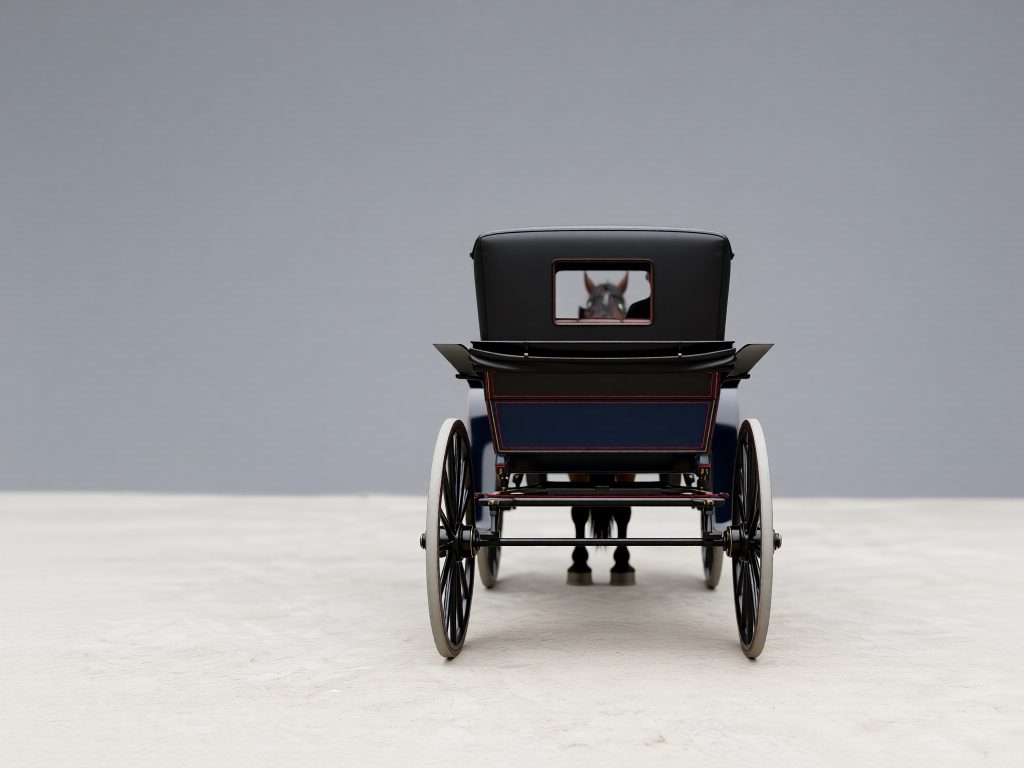
Generoin tämän blogipostauksen alussa nähtävän hevoskärrykuvan ensin Z-Image Turbolla jonka jälkeen käytin qwen-image-edit-2509:ää seuraavien kuvien muokkaamiseen joista saa jonkinlaisen käsityksen mitä tällä voi tehdä.
Qwen-image-edit-2509:n näkemys samasta hevoskärrystä jos se olisi kuvattuna edestä.Sama kärry kuvattuna takaa.
Yhdestä kuvasta pystyi tällä työkalulla siis generoimaan useamman kuvan eri kuvakulmasta. Tästä oli hyötyä lyhyessä AI:lla tekemässäni videossa.
Olen käyttänyt qwen-image-edit-2509:ää myös laajentamaan kuvia. Alkuperäisessä kuvassa on ollut henkilö osittain näkyvissä jonka jälkeen tällä mallilla on voinut luoda henkilöstä kokovartalokuvan kuten alla olevista kuvista voi nähdä.
Alkuperäinen Z Image Turbolla generoitu kuvaQwen-Edit-2509:llä laajennettu kuva, eli puolivartalokuvasta saa tehtyä kokovartalokuvan.Myös hahmon pyöräyttäminen onnistuu tässäkin tapauksessa kumpaan suuntaan tahansa
Kuvan muokkausta voi käyttää myös kohteiden sijoittamiseen uuteen taustaan kuten alla olevista kuvista näkee.
Alkuperäinen Z Image Turbolla generoitu kuvaHahmo siirrettynä uuteen taustaan käyttäen qwen-image-2509:ääMaiseman vaihdon lisäksi myös vaatteiden vaihto, käsien asennon muutos sekä ilmeen vaihdos onnistuu. Lisäksi kädessä olleet pelikortit on jätetty pois.
Kuten yllä olevista esimerkeistä voi huomata, tekoälymallilla on mahdollista muokata kuvia jo tätä nykyä omalla kotikoneella erittäin monipuolisesti. Kuvissa nähtävien taustojen ja esineiden vaihto tai poisto, ilmeiden ja kehon asennon muutokset, eri kuvakulmista kohteen näyttämiset sekä valaistuksen muutokset ja monet muut tarpeet onnistuvat kohtalaisen nopeasti.
Kuvan laatu on omiin tarpeisiini hyvä jo nopealla 4 Step LoRA:lla jolloin myös kuvan generointiaika pystyy maltillisena.
Virheitä muokkauksiin kyllä tulee ja toisinaan olen jättänyt asian tekemättä jos tarpeeksi monella yrittämällä en ole saanut tulosta joka olisi edes sinne päinkään sitä mitä koetan saavuttaa, mutta näiden tapausten määrä on merkittävästi vähäisempää kuin onnistuneiden muokkausten tekeminen. Useasti tulee kuitenkin samasta kuvauksesta generoitua monta kuvaa ennen kuin tulos tulee sellaiseksi kuin haluaa.
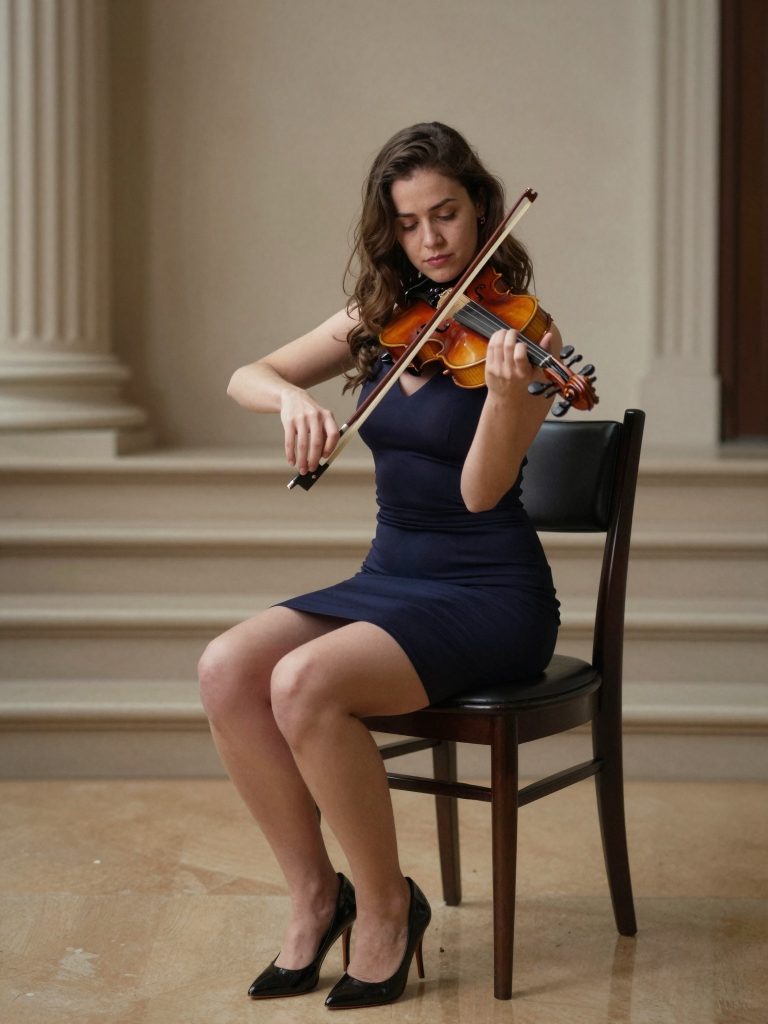
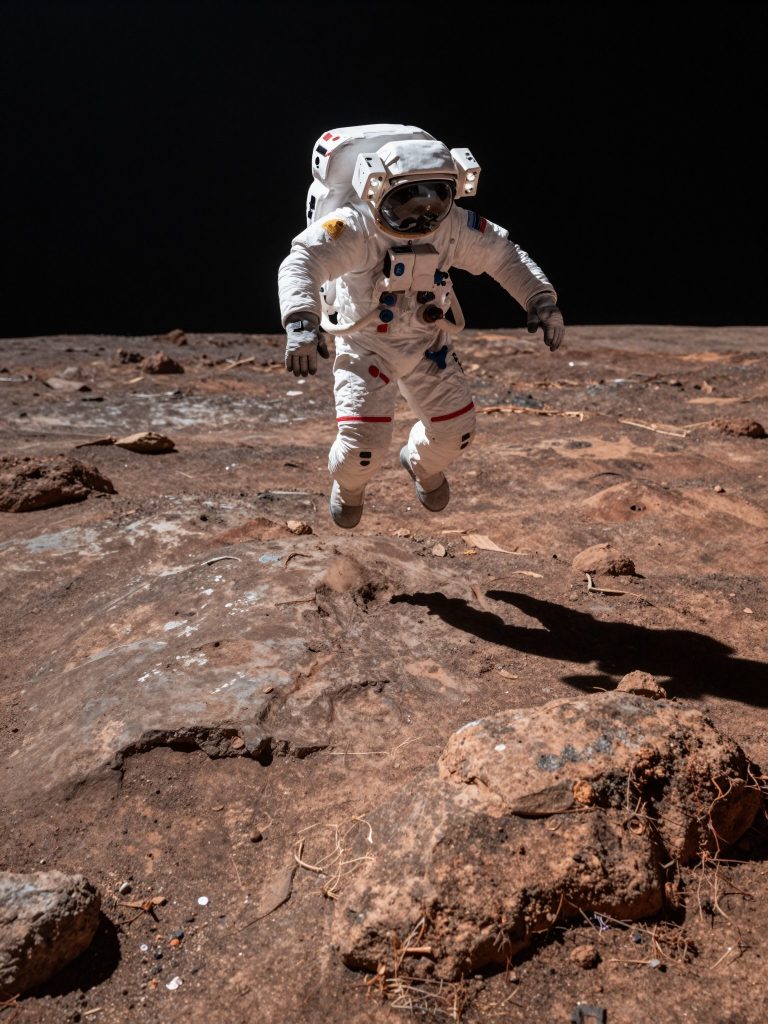
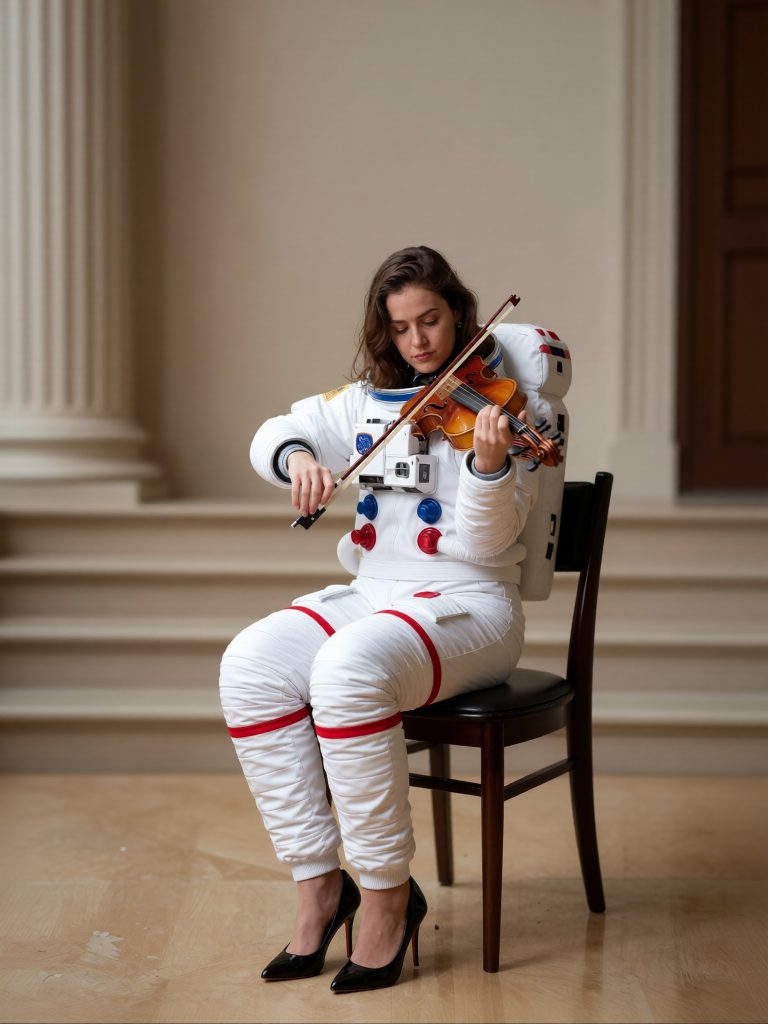
Esimerkiksi vielä loppuun laitan kolme kuvaa joista kaksi ensimmäistä on lähdekuvat ja viimeisenä on kuva jossa olen yhdistänyt viulua soittavan naisen käyttämään toisessa kuvassa nähtyä avaruuspukua. Näitä kuvia generoin ensin seitsemän kuvaa jotka ei onnistuneet siinä mitä koetin tavoitella, mutta kahdeksas kerta tuotti haluamani lopputuleman.
Alkuperäinen Z Image Turbolla generoitu kuva naisesta soittamassa viulua.Alkuperäinen Z Image Turbolla generoitu kuva astronautista hyppimässä avaruudessa planeetalla.Lopullinen qwen-image-2509:llä generoitu kuva jossa on yhdistetty henkilö ja asu yllä nähdyistä kuvista
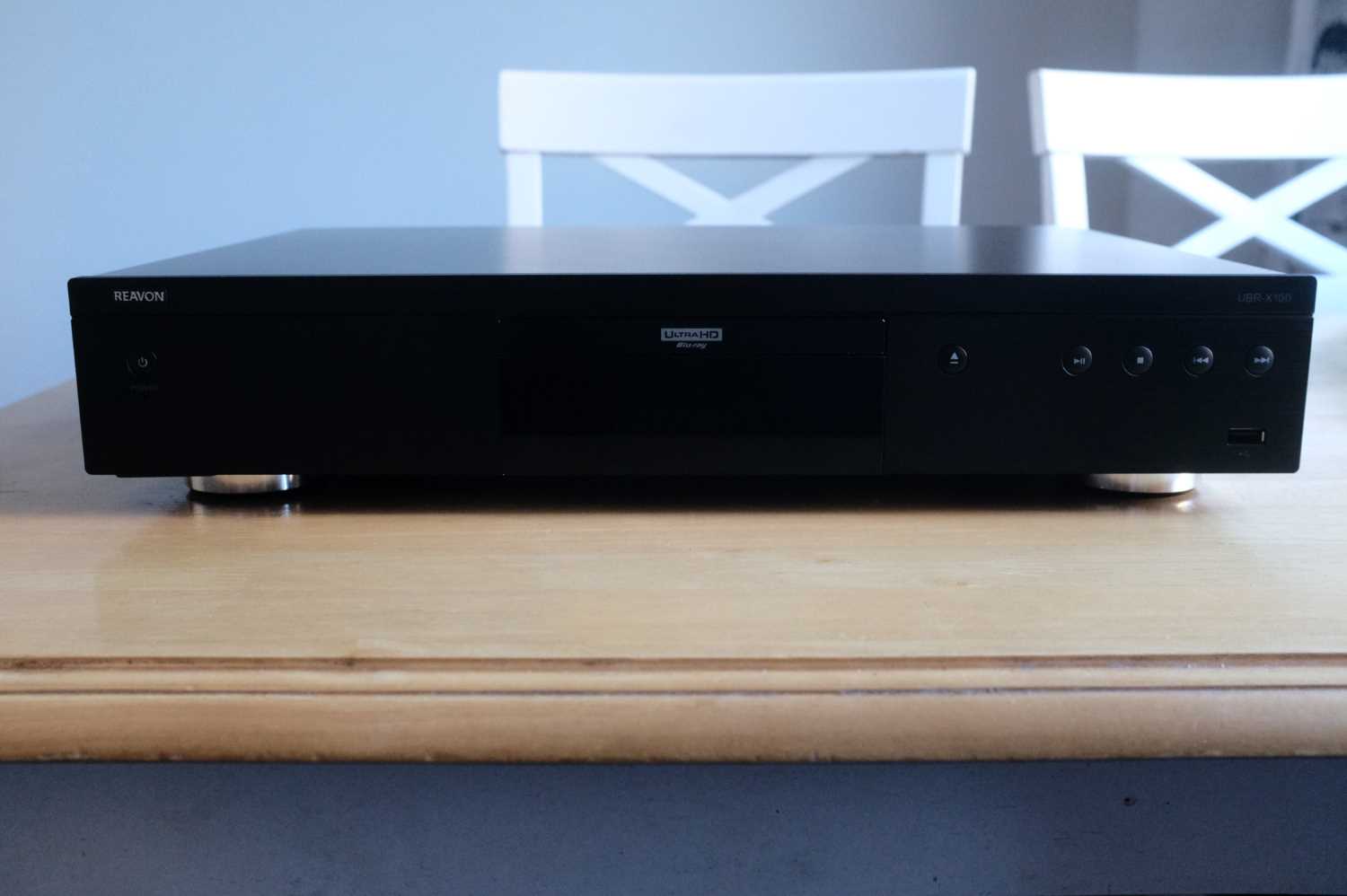
Maaliskuussa hankin erillisen UHD-soittimen aikaisemmin käyttämäni Xbox-pelikonsolin sijaan elokuvien katsomista varten. Xbox on yhä tietenkin pelikonsolina, mutta elokuvien katsomisen levyiltä videotykille heijastaen olen hoitanut siitä saakka tällä Reavon UBR-X100-soittimella (katso valmistajan sivut) joten käyttökokemusta on monen kuukauden ajalta.
Xbox One sekä Series X olivat molemmat olleet kohtalaisen hyviä laitteita myös elokuvien katseluun ainakin kuvanlaatunsa ja yleisen toimivuutensa osalta. Ainoastaan yksittäisiä DVD-levyjä Xboxilla tuli vastaan joissa kuvasta tuli pelkkää vihreää ulos, mutta näitä tapauksia oli harvoin. Jos elokuvia katsoo satunnaisesti on Xboxia helpompaa suositella soittimeksi kuin Reavonia jonka hyödyt tulee vasta jos enemmän elokuvia katselee.
Merkittävimmät hyödyt itselleni tässä laitteessa on ollut sen käytettävyys sekä aluekoodivapaus tai ainakin sen vaihtelumahdollisuus.
Kokemuksia ja vertailua Xboxiin
Useampiakin kuukausia laitetta nyt jo käyttäneenä on käyttökokemukset olleet pääsääntöisesti positiiviset.
Xboxilla isoin rasittavuuden aihe itselläni oli se että jos elokuvaa katsoessa halusi painaa pausen oli ohjain todennäköisesti mennyt jo virransäästötilaan ja ohjain piti erikseen käynnistää ennen kuin elokuvan pystyi laittamaan pauselle.
Jos elokuvat katsoo yleensä aina alusta loppuun asti pausettamatta kertaakaan tästä tuskin on suurtakaan harmia, mutta jos tapana on käydä kesken elokuvan vaikkapa jääkaapilla, hakemassa vettä tai mitä tahansa muuta normaalia (tai vaikka epänormaaliakin) alkaa tämä ohjaimen päälle ja pois päältä laittaminen jossain vaiheessa tuntumaan siltä että olisipa näppärä jos tähän olisi saatavana erillinen kaukosäädin.
Mikäli elokuvia katsoo enemmän konsolilla voi tietenkin Xboxille hankkia erillisen kaukosäätimenkin. En ole koettanut, mutta ainakin PDP Media Remote for Xbox -nimistä vekotinta on myynnissä Verkkokauppa.comissa (katso täältä) joten pelkästään tämän syyn takia ei ole erillistä soitinta luultavastikaan järkevää hankkia.
Toinen mikä itselläni Xboxilla aina toisinaan tuli vastaan oli mystinen vihreä ruutu. Elokuvan valikot saattoi toimia hyvin, mutta yksittäiset DVD:t aina silloin tällöin olivat sellaisia että kun elokuva lähti käyntiin tuli kuvaksi pelkkää vihreää. Lähtökohtaisesti haluaisin että jokainen sisään heitetty normaali kaupallinen aito DVD, BluRay sekä UHD toimisi ongelmitta ilman säätämistä.
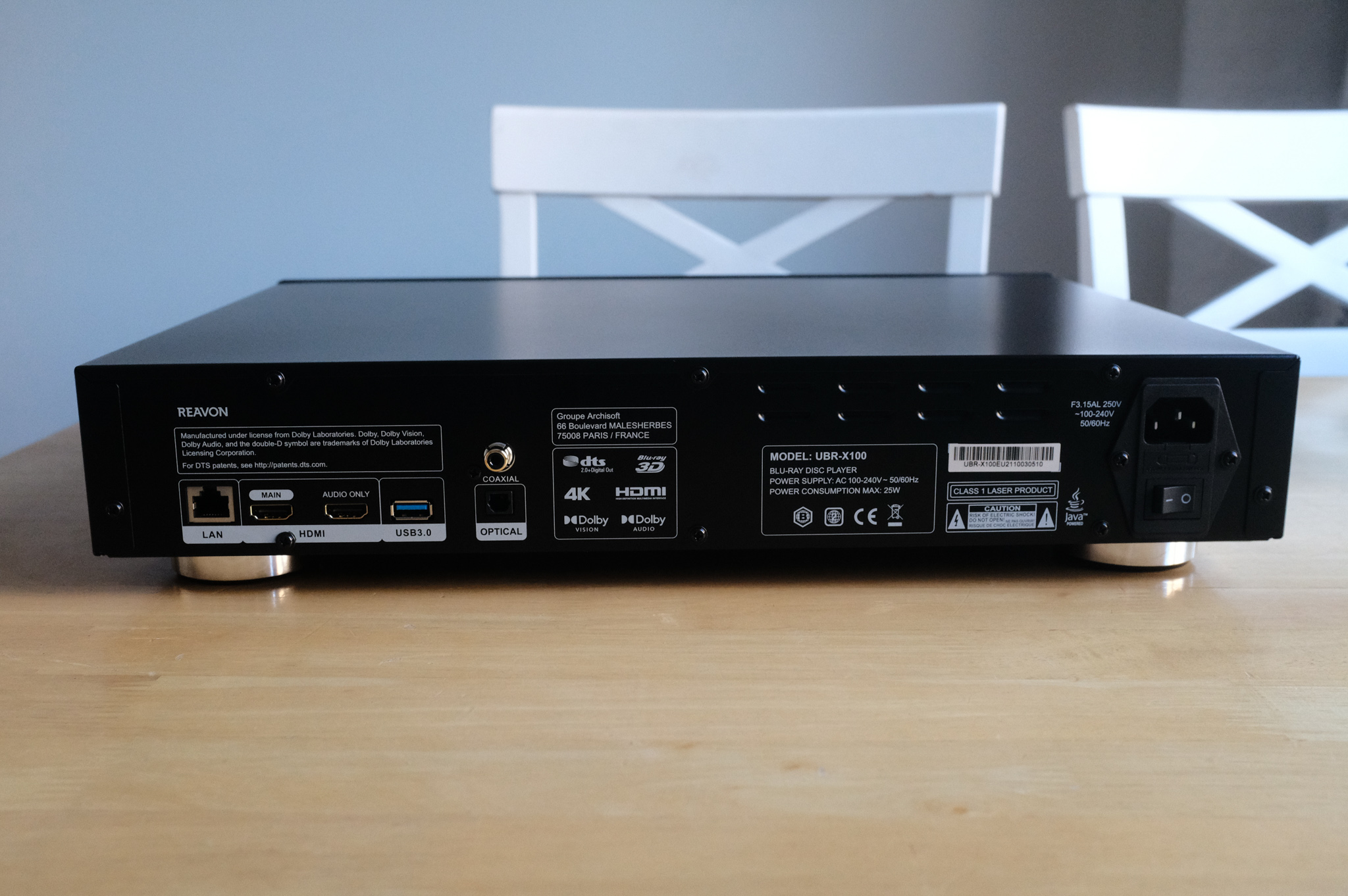
Laitteen takana on hyvin vähäiset liittimet – LAN, HDMI, HDMI Audio Only, USB sekä digitaaliset ääniulostulot
Merkittävin ja parhain ominaisuus itselleni kuitenkin tässä Reavonissa on se, että tämä toistaa eri aluekoodilla olevat elokuvat. Xboxilla tämä ei onnistu eikä myöskään monella edullisemmalla erillisellä soittimella.
Itselläni ei ole vielä kovinkaan monia DVD-elokuvia tai BluRay-elokuvia joissa olisi jokin muu aluekoodi kuin se mikä Suomessa on, mutta kuitenkin yksittäisiä sellaisiakin löytyy. Ilman tätä soitinta ei niitä olisi voinut enää katsoa ostamatta kuitenkin esim. erillistä BluRay-asemaa tietokoneelle jonka olisi vaihtanut ja jättänyt pysyvästi toiselle aluekoodille. Vaikkakin tämä olisi helppoa ja suhteellisen kustannustehokastakin, kuuluu se siltikin suoraan kategoriaan ylimääräinen säätäminen joka ei kiinnosta pätkääkään.
Jos ostan elokuvan joka on jenkkialuekoodilla haluan vain avata soittimen, tökätä levyn sisään ja alkaa katsomaan elokuvaa ilman että joudun virittelemään tietokoneeseen erillistä toista BluRay-asemaa ja pyörittää leffaa tietokoneelta – etenkin kun tietokoneen BluRayn katsomiseen käyttämäni Leawo tuntuu olevan suhteellisen hidas lukemaan levyjä. Kiitos mutta ei kiitos, käytän mieluummin erillistä aluekoodivapaata soitinta.
Käytettävyys Reavonissa on ollut yleisesti kohtalaisen hyvä. Isoin miinus tulee kaukosäätimen napeista, sillä tärkeimmät ja eniten käytetyimmät napit eivät ole mitenkään parhaassa paikassa eikä ne ole kovinkaan isot. Lisäksi kaukosäätimen taustavalaisu voisi olla fiksummin toteutettu. Nyt napista siihen saa taustavalon päälle, mutta nappi mistä se tapahtuu on hankalassa paikassa pimeässä kaukosäädintä kopeloidessa.
Levyt ovat pääsääntöisesti pyörineet ongelmitta. Levyt joissa on rasvatahroja tai naarmuja aiheuttavat tietenkin tässäkin soittimessa ongelmia ja muutamia kertoja on leffat tyssännyt siihen että levy on viallinen. Tämä tietenkään ei yllätä koska naarmuiset ja rasvaiset levyt aiheuttavat ongelmia luultavasti jokaisessa laitteessa.
Käyttöliittymä on kohtalaisen hyvä, mutta elokuvan ollessa pitkään pausella joutuu aina etsimään mistä napista toiston sai jatkumaan, sillä pause tai play ei sitä tee. En tiedä onko tähän uudempaa firmwarea jossa tämä toimisi näistä napeista kuten loogisesti saattaisi olettaa, mutta onneksi kyseessä on pieni rasittavuus ainoastaan.
Loppusanat
Reavon UBR-X100 on asiallinen soitin jonka suurin vahvuus on itselleni ainakin ollut mahdollisuus katsoa aluekoodivapaasti elokuvia. Aluekoodia pääsee ainakin tässä firmwaressa mikä itselläni laitteessa on vaihtamaan menemällä Setup-valikkoon ja naputtelemalla siellä kaukosäätimestä 8 7 6 5 jonka jälkeen voi vaihdella aluekoodit haluamakseen. DVD oli oletuksena 0 jolla pääsin suoraan katsomaan myös jenkki-DVD:t.
Isoin miinus laitteessa on sen kohtalaisen korkea hinta joka varmasti karsii monia ostajia pois. Ostohetkellä Reavon taisi maksaa noin 900 euroa ja tällä hetkelläkin uuden hinta on Markesilla 839 euroa (katso täältä) joten aivan jokaisen harrastajan soittimeksi tämä tuskin tulee hintansa vuoksi päätymään.
Omaan käyttöön tämä on ollut hyvä soitin, mutta mikäli elokuvat joita katsoo on ainoastaan eurooppalaisella aluekoodilla on helpompaa suositella Xbox One -konsoleita ja niihin erillistä kaukosäädintä mikäli sellainen siihen toimii. Ilman kaukosäädintäkin Xbox on omalla ohjaimellakin peruskatsojalle helpommin suositeltava vaihtoehto.
Muokattu 01.07.2025, muutettu väliotsikot toimimaan oikein nykyisen teeman kanssa.
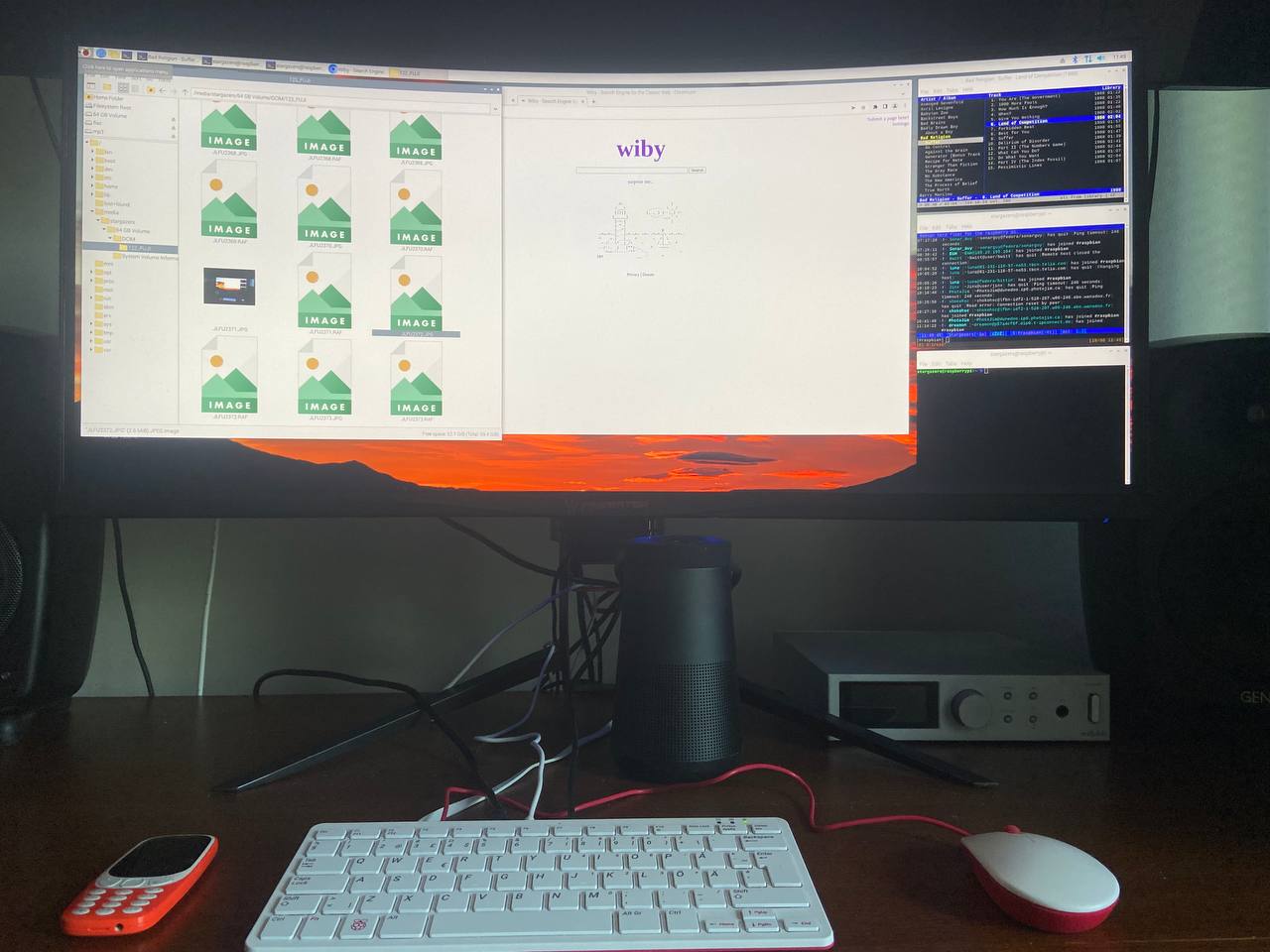
Rasbperry Pi 400 on tietokone joka on sijoitettu näppäimistönsä sisälle. Kuvassa avoinna tiedostoselain, nettiselain, CMUS-musiikkisoitin, irkki (irssi-ohjelma) sekä tyhjä terminaali
Raspberry Pi 400 testiin
Viime viikolla satuin bongaamaan mielenkiintoisen tuotteen jonka olemassaolosta en muistaakseni aikaisemmin ainakaan tiennyt mitään. Tuote josta puhun on tietenkin tämän blogipostauksen mukainen tuote eli Raspberry Pi 400 joka on pienen noin luottokortin kokoisen Raspberry Pi -tietokoneen versio joka on sullottu näppäimistön sisään. Toisin sanoen se on siinä mielessä hyvinkin samankaltainen kuin kauan sitten lapsuudessani ollut kotitietokone Commodore 64 – lisää vain piuhat ja näyttö ja käynnistä kone jonka jälkeen voi alkaa konetta käyttäään.
Siinä missä aikoinaan Commodore 64:ssä oli koko käyttöjärjestelmä koneen sisällä on Raspberry Pi 400:ssa käyttöjärjestelmä MicroSD-kortilla. Tämä on hyvä puoli ainakin itselleni sillä kortin voi ottaa milloin tahansa pihalle, vaihtaa kortin ja buutata koneen eri käyttöjärjestelmällä niin halutessaan. Lisäksi käyttöjärjestelmänsä voi tällöin myös varmuuskopioida toiselle koneelle.
Heti alkuun on hyvä kertoa että Raspberry Pi 400 ei ole mikään tehokas tietokone eikä sitä miksikään kodin ykköskoneeksi kannata hankkia ellei ole taipumusta tai intoa päästä nörttäilemään. Ainakin isommalla monitorilla (resoluutionsa osalta) haasteita tulee helposti ja videoiden toisto YouTubestakin pätkii joten on hyvä asettaa toiveensa tietokoneen tehoista realistiseen perpektiiviin.
Miksi itselleni tällaisen hankin
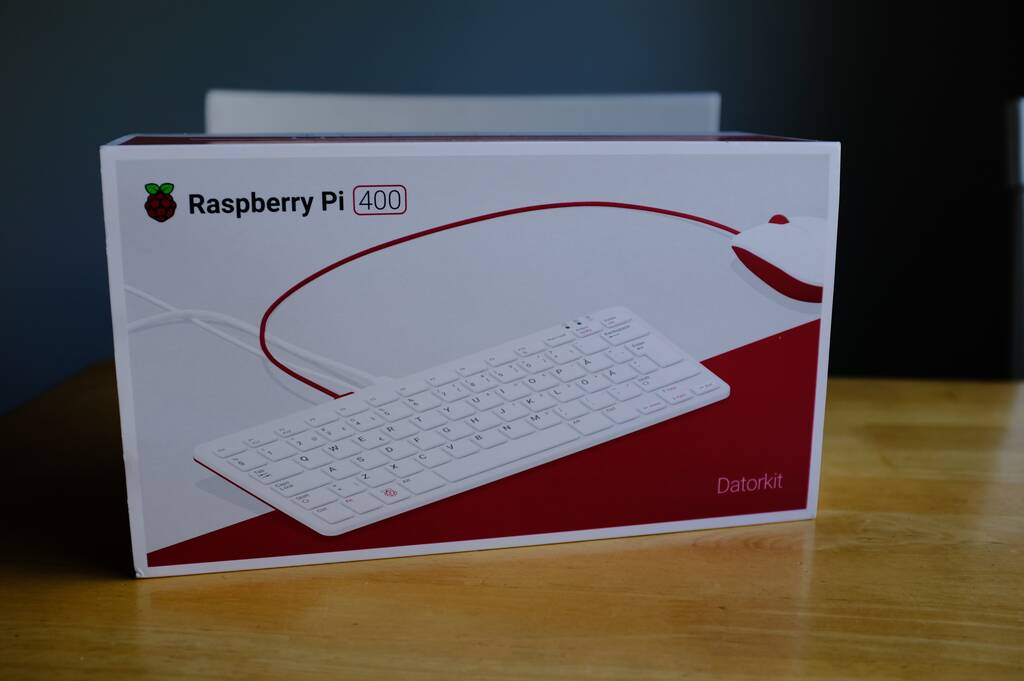
Paketti jonka tilasin sisälsi koneen lisäksi hiiren, ohjekirjan, muistikortin missä oli valmiina käyttöjärjestelmä, miniHDMI to HDMI -kaapelin sekä myöskin muuntajan josta saa USB-C liitäntään virrat annettua
Suurimpaa syynä itselleni tämän hankkimiseen oli halu päästä säätämään pitkästä aikaa Linuxia työpötäkäytössä. Vaikka olenkin vuosia käyttänyt Windowsia ja Macia pääasiallisin koneinani on kotonani kuitenkin Linux-laitteita; Windowsin sisäinen Linux-virtuaalikone, QNAPin NAS pyörii Linuxilla ja sen sisällä pyörii tällä hetkellä kolme virtualisoitua Linuxia. Lisäksi kaapistani löytyy myös Rasbperry Pi 3B -malli lisäverkkolevynä joten kotoa löytyy kyllä Linuxeja jossa on ollut mahdollista tehdä monia asioita.
Kuitenkin se mitä kaipasin päästä pitkästä aikaa koettamaan oli Linuxin käyttö kepeässä työpöytäkäytössä. Tietenkin olisin voinut asentaa ensisijaisesti käyttämääni Windows-koneeseen ns. multi-bootin missä voisin konetta käynnistäessä aina valita käynnistänkö Windowsin vaiko Linuxin mutta ilman pidempiä teknisiä selostuksia en halunnut täätä tehdä tarpeettoman säätämisen vuoksi UEFI:n kanssa.
Kepeää Linuxin työpöytäkäyttöä olen voinut tehdä myös käyttäen etätyöpöytäyhteyttä sisäverkossani pyörivälle virtualisoidulle Linux-koneelle mutta kokemus ei ole tietenkään täysin sama. Lagia tulee verkon yli työpöytää siirreltäessä, äänien ja muiden komponenttien osalta on aivan omat säätönsä jne. joten kokemus ei siinä mielessä ole sitä mitä halusin päästä pitkästä aikaa koettamaan.
Lisäksi tietenkin Raspberry Pi 400 kiinnosti laitteena päästä koettamaan. Kaiken lisäksi Raspberry Pin alle 10 W virrankulutus kiinnosti myöskin erityisen paljon.
Tarkkoja tietoja Raspberry Pi 400:n virrankulutuksesta en löytänyt, mutta ilmeisesti sisällä on Raspberry Pi 4:ää vastaava rauta jonka virrankulutus on täydessä kuormituksessakin hieman yli 6W joten uskoisin että alle 10 W myös tämä Pi 400 menee. Pitänee joskus hankkia wattimittari ja tarkistaa onko asia näin, mutta raudan sisuskalut huomioon näin voisi realistisesti olettaa.
Ensituntumia
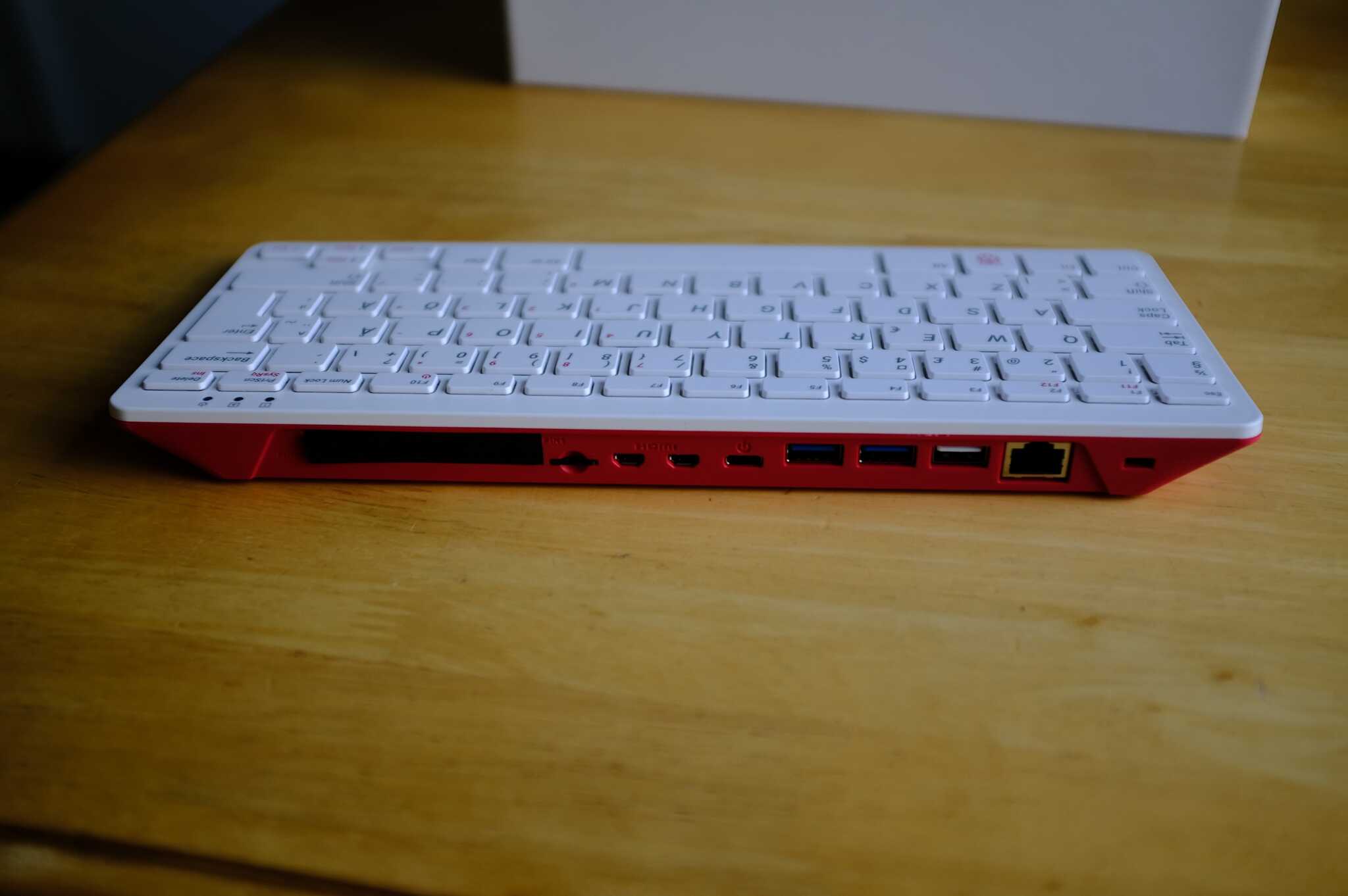
Koneen takaa löytyy microSD-korttipaikka, USB-C virransaantiin, 2 x MiniHDMI, 3 x USB sekä verkkokaapelin paikka.
Jos erityisesti Debian Linux on tuttu on tämän paketin mukana tulevalla muistikortilla tulevalla Raspbianilla suoraan kuin kotonaan. WLAN ja Bluetooth toimii suoraan ilman säätöjä ja työpöytäkin osasi piirtää suoraan grafiikat oikein myös ultrawide-monitorille kunhan vain vastasi käyttöönoton alussa esitettyihin kysymyksiin mustista palkeista reunalla että näkeekö ne vaiko ei. Alusssa ne näkyi eikä kuva ollut kokonaan käytetty mutta alun kysymysten jälkeen tämä korjaantui.
Säädin ensimmäisenä iltana kaikkea ja päivitin uusimpaan versioon joka oli huono idea grafiikka-asetuksien osalta (näyttö pimeni graafisessa tilassa aina hetken käytön jälkeen), mutta omassa käytössäni täysin merkityksetön sillä olin ostanut jo muutenkin 128 GB microSD-kortin johon olin asentamassa uusinta käyttöjärjestelmäversiota pian muutoinkin.
Sapatin jälkeen yöllä asensin Raspbianin uusimman version uudelle 128 GB MiroSD-muistikortille käyttäen Windows-koneessani Rasbianin valmista työkalua. Sillä käyttöjärjestelmän asentaminen oli todella helppo prosessi – pari valintaa jonka jälkeen käyttöjärjestelmä löytyi MicroSD-kortilta joka toimi ongelmitta Pissä.
Nyt vajaan päivän käytön perusteella on kokemukset olleet hyvät, mutta Ultrawide-monitorin näyttöni virkistystaajuus on pielessä (ainoastaan 49,9Hz vaikka näyttö tukee 120 Hz) ja USB-äänilaitteiden kanssa kuuluu outoa häiriöääntä. Bluetooth-kaiuttimiin musiikkia toistaessa ongelmaa ei ole joten musiikkia onneksi voin kuunnella useammallakin laitteella vaikka USB-äänilaitteiden kanssa onkin pientä ongelmaa.
Mitä olen jonkin verran kerennyt tutkimaan voi näytön virkistystaajuusongelma johtua kaapelista. Resoluutio on sen verran suuri että 60Hz ja yli saattaa vaatia erilaisen kaapelin. Pitänee ehkä joskus testata. Ääniin liittyvä ongelma ilmeisesti on ihan kernelitasolla ainakin Ubuntuissa joten on mahdollista että ääniongelmat USB-laitteiden kanssa katoaa joskus kun uudempi kerneli tulee. Katsellaan 🙂
Loppupäätelmät lyhen käytön perusteella
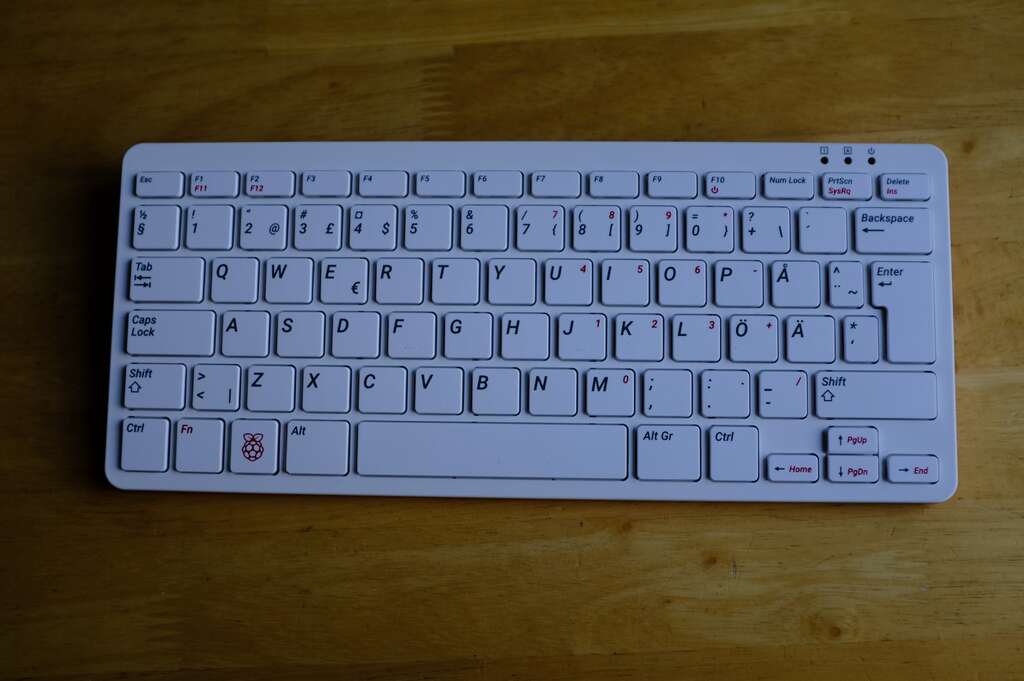
Näppäimistö (eli tietokone) on saatavana myös skandinaavisena versiona sisältäen ääkköset.
Koska käyttöä on tähän mennessä kertynyt vasta vähän ei tietenkään mitään pidempää arviota osaa sanoa koneesta, mutta ensimmäiset tuntumat ovat olleet positiiviset ja kone on täyttänyt sille asetetut odotukset.
Tätä on helppoa suositella ihmisille jotka haluavat päästä helpolla alkuun Raspberry Pin tai yleisesti Linuxin kanssa kunhan vain odotukset ovat realistiset. Kone ei ole tehokas, mutta mikäli haluaa päästä esim. kunnollisia komentorivityökaluja käyttämään (esim. CMUS-musiikkisoitin!) on tämä harrastajille kokeilemisen arvoinen.
Tämä blogipostaus on kirjoitettu kokonaisuudessaan tällä koneella ja postauksen kuvatkin on skaalattu pienemmäksi Linuxin komentorivityökaluilla (imagemagick) joten kyllä tällä tällaista blogaamistakin voi harrastaa vaikkakin vähäisen tehon huomaa helposti postauksen kirjoittamisen aikana. Nykyinen web on raskas ja selaimet sen mukaiset mutta jos kärsivällisyyttä ja harrastuneisuutta löytyy voi tällä ainakin jonkinmoisia tehtäviään netissä hoitaa.