Category: Teknologia

  • Kuinka blogaaminen luonnistuu tabletilla?

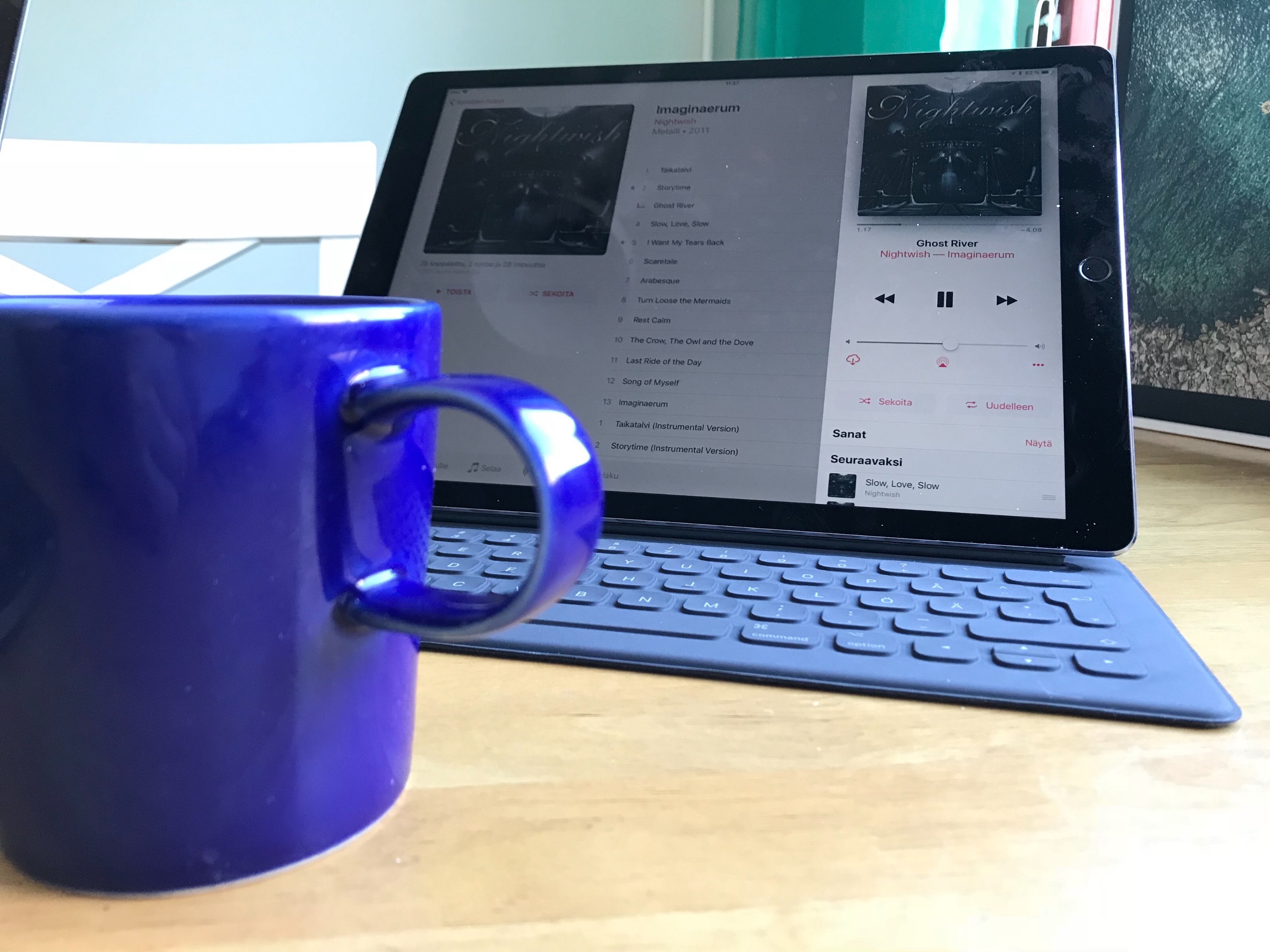
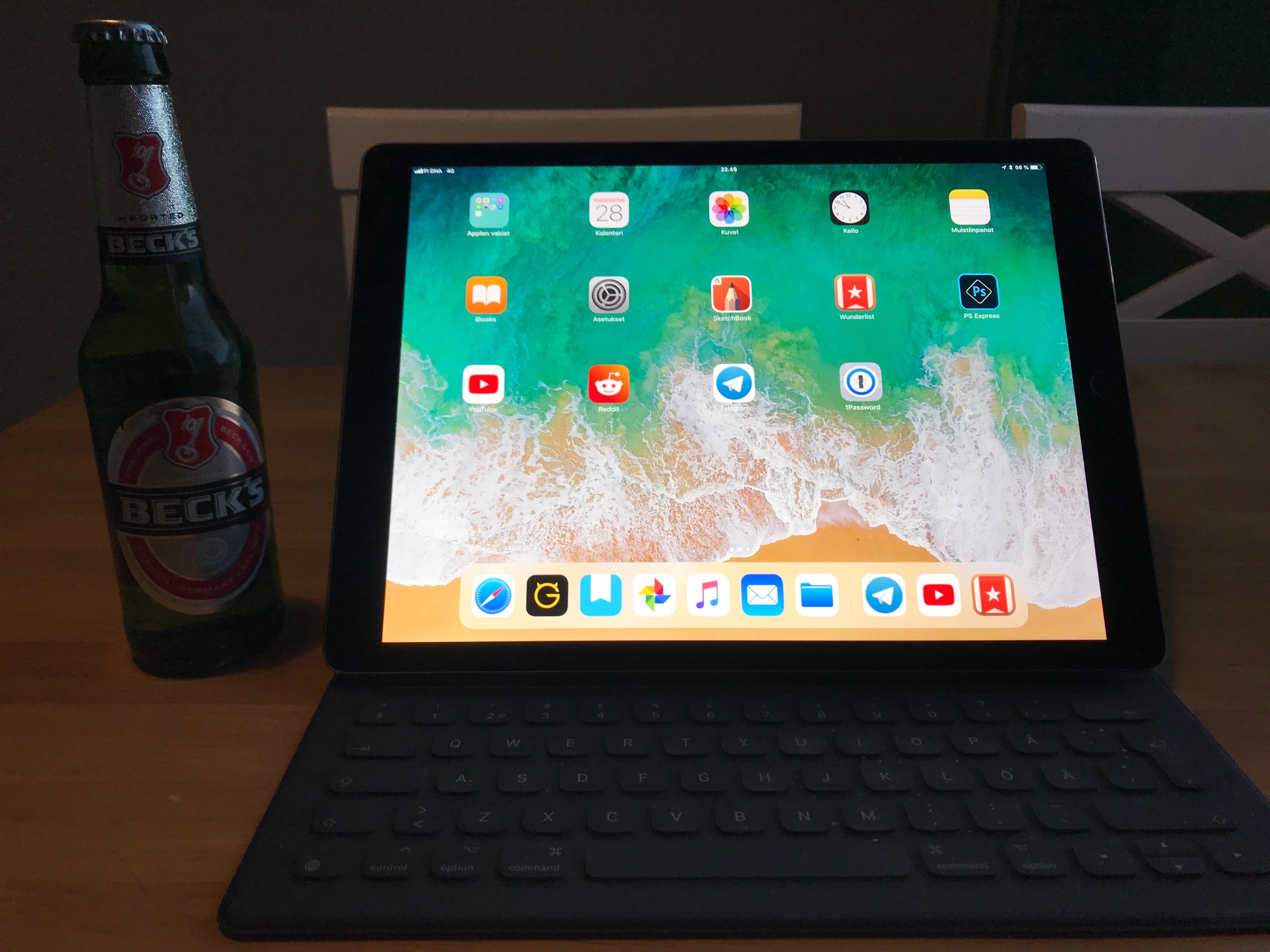
    Olut ja tabletti, kaikki valmiina blogipostauksen kirjoittamiseen

    Kuten aikaisemmista blogipostauksista on voinut lukea olen siirtynyt matkasetupissa käyttämään ainoastaan iPad Prota ja erillistä casea jossa on mukana myös näppäimistö samassa. Yksi tärkeimmistä asioista tabletin käytössä matkasetupissa itselläni on sen mahdollisuus toimia myös blogaamisessa järkevästi käytettävänä vaihtoehtona tietokoneelle sillä en halua jättää blogaamista tauolle aina reissussa ollessani vain sen takia että ei ole mitään järkevää tapaa sen päivittämiseen.

    Blogaaminenhan onnistuu nykyään vaikka kännykälläkin mutta sen käyttömukavuus ei ole vähänkään pidempien tekstien kirjoittamisessa mikään järin mukava kokemus. Ilmeisesti kännykkänkin voisi laittaa Bluetooth-näppimistön mutta sen myötä joutuisi kuitenkin kuljettamaan mukanaan näppäimistöä jolloin päästänkin jo kategoriaan säätäminen jota tabletilla blogaaminen ei ole ainakaan lähellekään samassa mittakaavassa.

    Oma blogini pyörii itse hostatulla serverillä ja se käyttää WordPress-blogialustaa. Jatkossakin on tarkoitus käyttää blogialustana WordPressiä mutta mahdollisesti jossain vaiheessa siirryn pois itse hostatusta blogista ja maksan jollekulle muulle siitä että hoitaa kaiken ylläpidon. Tässä vaiheessa kuitenkin tämä on ollut toimiva setuppi mutta iPadille saatavan WordPress Appin kanssa on ollut haasteita. Ohjelma ei toimi omassa blogissani suoraan ilman säätämistä enkä ole jaksanut vielä selvittää syytä tähän. Yksi potentiaalinen syy on se että olen lisännyt kirjautumissivun eteen yhden ylimääräisen autentikaation tietoturvan vuoksi ja tämä voi olla syynä siihen että WordPressin iPad-ohjelmisto ei toimi.
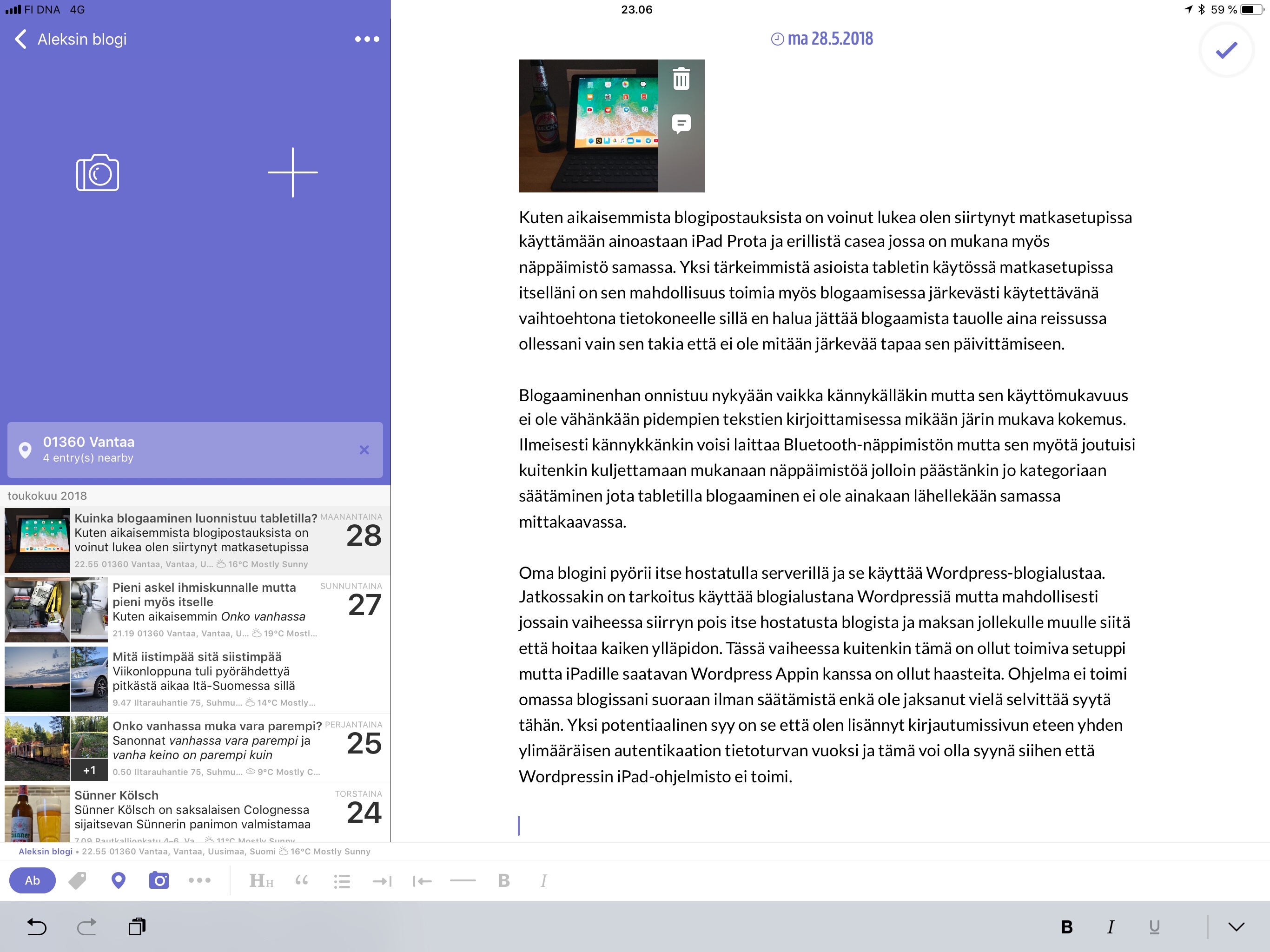
    Day One on kätevä ohjelma päiväkirjan kirjoittamisen lisäksi myös blogipostauksien luonnosteluun

    Hätä onneksi ei ole kuitenkaan tämän näköinen ja vaihtoehtoisia tapoja löytyy. Yksi tapa olisi sama perinteinen metodi mitä käytän tietokoneellakin eli suoraan WordPressin hallintasivulla tekstin suoltaminen WordPressiin, mutta jostain syystä kuitenkin pidän mukavampana tabletilla kirjoittaa tekstit ensin valmiiksi jossain ohjelmassa ja sen jälkeen käsin kopioida valmiin tekstin blogiin.

    Kirjoitan päiväkirjaa Day One -nimisellä ohjelmistolla ja samaa ohjelmistoa onnistuu käyttää hyvin myös blogipostauksien kirjoittamiseen. Ohjelmassa on mahdollista luoda useampia päiväkirjoja joten loin Aleksin blogi -nimisen päiväkirjan jonka alle sitten kirjoittelen tekstit joita aion julkaista blogissani.

    Blogipostaksen teko on suhteellisen suoraviivainen prosessi. Kirjotan tekstin Day Oneen, etsin siihen mieluisat kuvat Google Photosista (kirjoitan tästä myöhemmin oman postauksen) ja liitän ne myös luonnosvaiheessa oleviin teksteihin ja kun kaikki on valmista kopioin tekstin sisällön WordPressiin.

    Yksi haaste tabletilla blogaamisessa on ollut valokuvien koko. Kuvat ovat monesti aivan järjettömän suurikokoisia (megatavumääräisesti) joten niitä pitää sitten pienentää jollain metodilla jotta ne saa lisätty blogiin. Day onen kautta kuvat vaikuttaisi kutistuvan yhteen megaan jonka myötä ne sitten saan tallennettua takaisin kameran rullaan pienemmässä koossa joten tämäkin ongelma onneksi korjaantuu tämän ohjelman myötä. Muutaman kerran oli haasteita kuvakoon kanssa sen jälkeenkin mutta seuraavassa postaukesssa havaitsin että olin tallentanut kuvat Day Onessa väärästä paikasta kameran rullaan jolloin ne olivat menneet monen megan kokoisena sinne takaisin eikä niitä onnistunut lähettää omaan blogiini kokorajoituksen vuoksi.
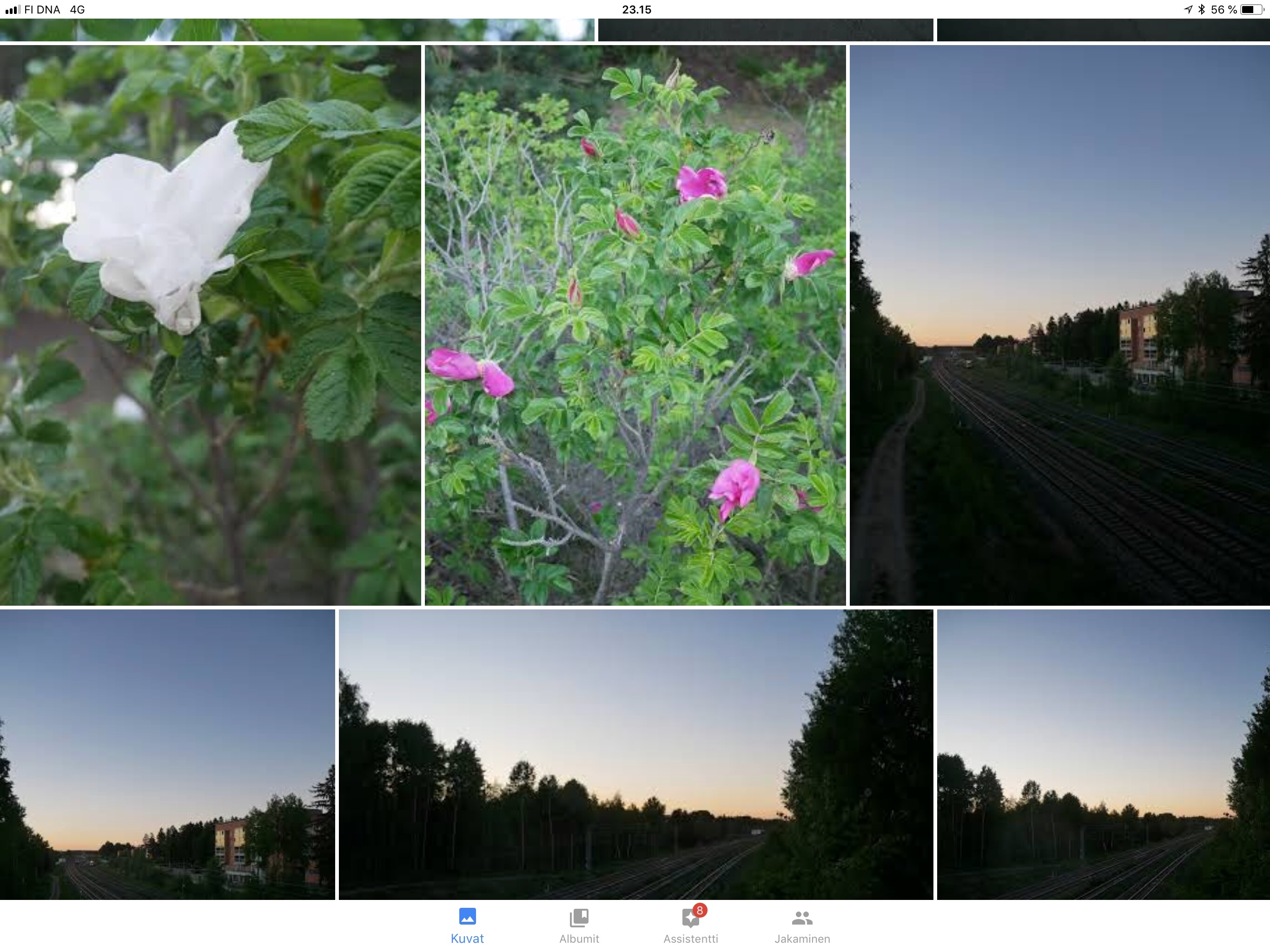
    Kuvat etsin Google Photosiin tallennetuista kuvista

    Pääsäntöisesti blogin kirjoittelu tabletilla on ollut itselleni hyvin samankaltainen prosessi kuin tietokoneellakin mutta selkeitä etujakin on ollut. Kirjoitusvaiheessa käyttämäni ohjelma on koko ajan täyden ruudun kokoisena ja kaikki tabletin ilmoitukset on poissa käytöstä joten keskittyminen kirjoittamiseen on ollut merkittävästi helpompaa. Tällä on myös selkeästi ollut vaikutusta blogipostien pituuksiin sillä tämänkaltaisia pidempiä postauksia on tullut kirjoitettua jo useampia.

    Blogaajan työkaluna iPad Pro – tai miksei vaikka normaalikin iPad tai muu tabletti – on mitä kätevin laite. Sillä on mukava kirjoittaa reissuissa ollessa mutta sen lisäksi olen siirtynyt kotonakin kirjoittamaan kaikki blogipostaukset tabletilla tietokoneen sijaan. On mukavaa havaita että siirtyminen tietokoneesta tablettiin blogaamisessa on pienien alun totutteluiden jälkeen miellyttävä, helppo ja suoraviivainen prosessi eikä tietokonetta ole juurikaan tullut ikävä.
  • Kokeilussa: Apple Smart Keyboard

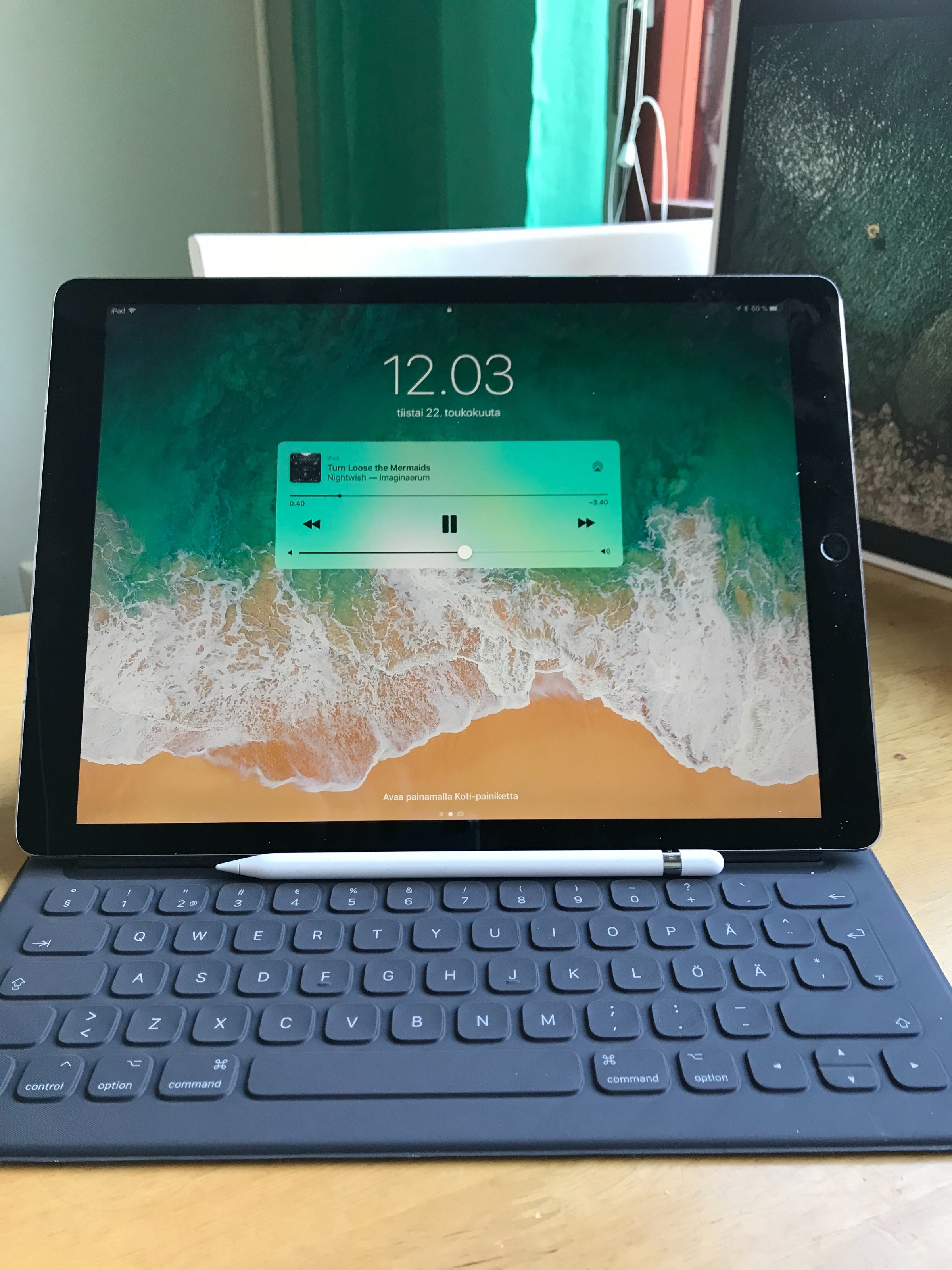
    iPad Pro 12.9” ja Apple Smart Keyboard

    Ensikokemuksia iPad Pro Smart Keyboardista

    Kuten eilisessä uudesta laukusta kertovasta blogipostauksessa mainitsin hankin itselleni iPad Pro 12.9” -mallin. Kirjoitan kokemuksiani ko. tabletista, sen ostoon liittyvistä syistä ja filosofioista hieman tarkemmin myöhemmin mutta tähän väliin kuitenkin voisin pikaiset ensituntumat kirjoittaa oheistuotteena hankkimastani Smart Keyboardista joka toimii myös tabletin näytön suojana.

    Ensimmäiset kokemukset Smart Keyboardista tuli Gigantissa jossa kyseinen vekotin oli esittelyssä olevassa tabletissa kiinni. Koettelin kirjoittelua ja pääsääntöisesti ensituntumat olivat positiivset ja tuntuma näppäimistössä on yllättävänkin hyvä ottaen huomioon kuinka litteä laite on kyseessä.

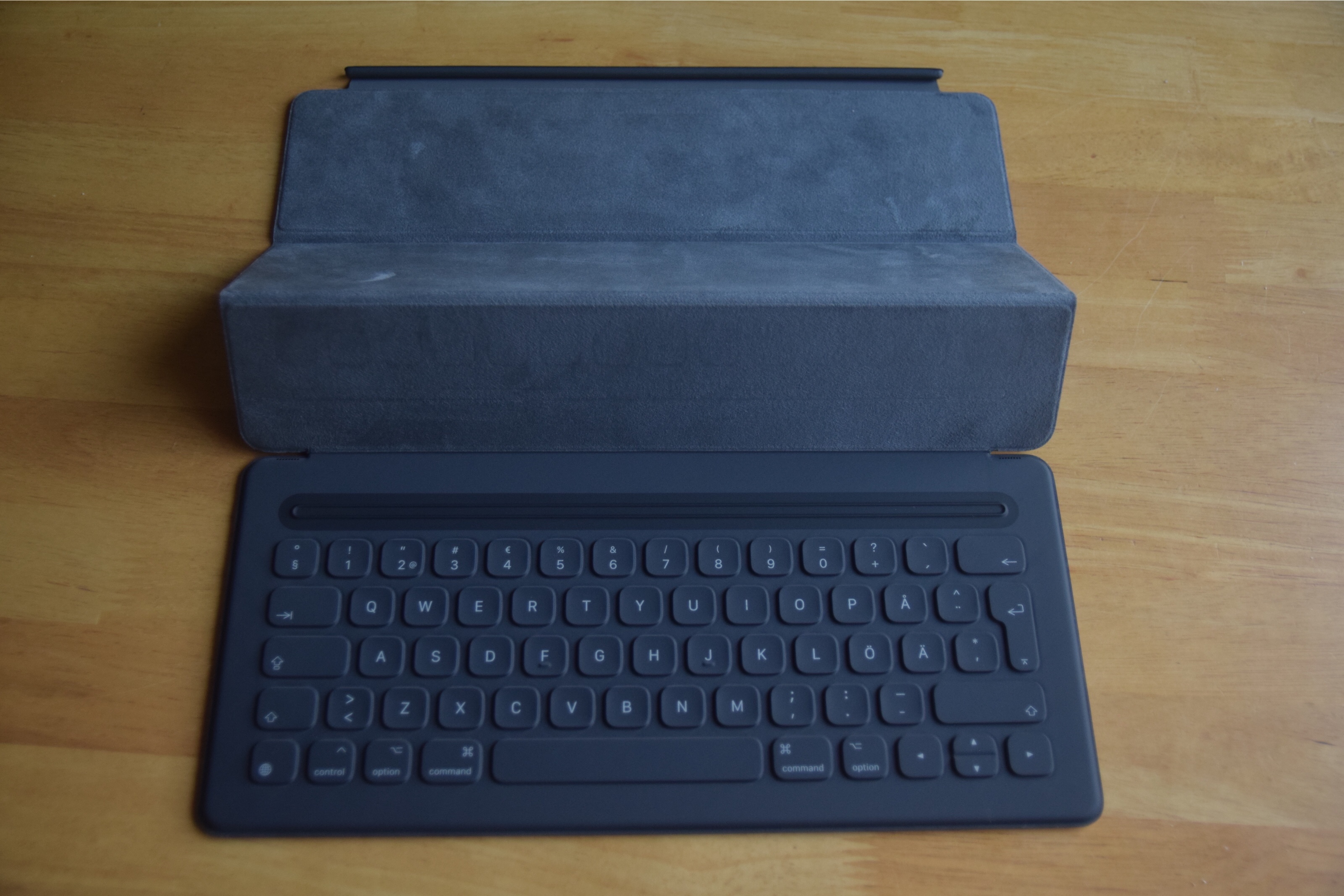
    Smart Keyboard irrallaan

    Alussa haasteita on eniten tuottanut backspacen eli ”kumitusnäppäimen” sijoittelu joka jollain tapaa tuntuu hieman etäisemmältä kuin MacBook Pron näppäimistössä mutta jo alle kahdessa päivässä senkään käyttö ei tunnu mitenkään kovin erikoiselta ja sormet löytävät oikeaan paikkaan suhteellisen vaivattomasti.

    Näppäimistö iPadin apurina on enemmän kuin sata jänistä mikäli tekstiä aikoo suoltaa yhtään enempää. Itselläni iPadin ensisijainen tarkoitus on toimia läppärin korvikkeena kaikessa mahdollisessa joten näppäimistö oli sijoituksena itselleni varsin perusteltu. Lisäksi Smart Keyboard toimii myös näytön suojana joten tuotteella on muitakin käyttötarkoituksia kuin ainoastaan tarjota ulkoinen näppäimistö.

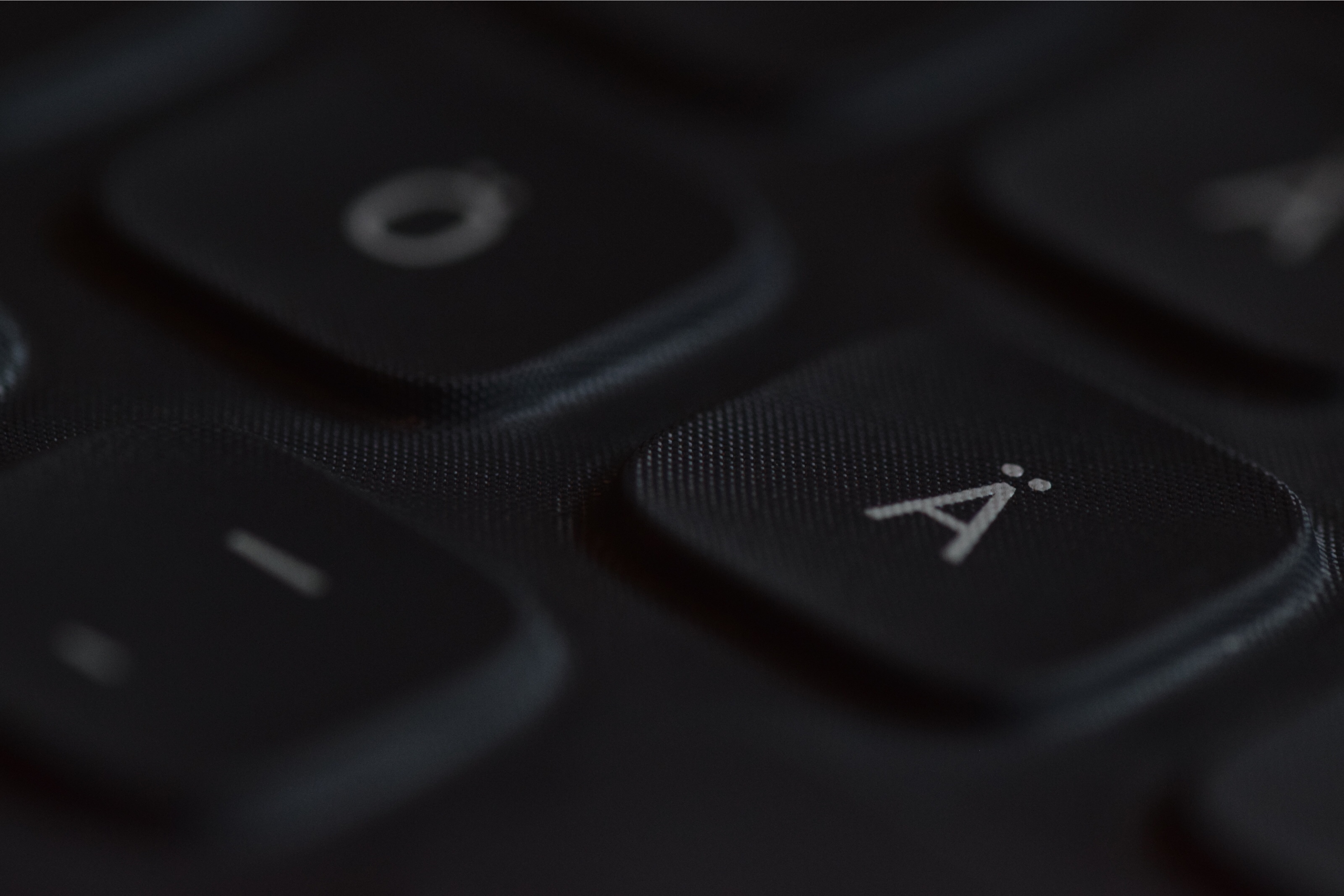
    Näppäimistöstä löytyy myös skandit

    iPadien kanssa käsittääkseni on mahdollista käyttää ulkoisia Bluetooth-näppäimistöjä joka on vaihtoehto tälle Smart Keyboardille mutta itselleni merkittävä tekijä tässä on käytön helppous ja mukavuus.

    Ulkoisten Bluetooth-näppäimistöjen kanssa parittaminen pitää tehdä erikseen ja sen yhteys pitää katkaista mikäli haluaa käyttää kosketusnäytöllä olevaa näppäimistöä (ellen ole vain käsittänyt väärin!) kun taas tässä parittaminen näppäimistön ja tabletin välillä tapahtuu kun suojan nakkaa tablettiin kiinni tabletin sivussa olevista magneeteista. Myös yhteyden katkaisu tapahtuu helposti kun laitteen vain irroittaa tabletista. Helppoa ja nopeaa – juuri sellaista kuin teknologian kuuluukin olla.

    Pikanäppäimet

    Smart Keyboard on todella litteä

    Yksi tietokoneita paljon käyttäville ilahduttava ominaisuus on pikanäppäimet. Pikanäppäimet tekevät elämästä merkittävästi helpompaa ja teknologian käytöstä parempaa ja siksi on varsin mukavaa havaita että iPadissa ulkoisen näppäimistön kanssa on mietitty tätä aspektia.

    Monet Mac-tietokoneista tutut pikanäppäimet toimivat täysin samoin. Cmd + A valitsee kaiken, Cmd + C, Cmd + X, Cmd + V toimii kopiontiin, leikkaukseen ja liittämiseen, Cmd + Space antaa hakuikkunan, Safarissa Cmd + L hyppää osoitepalkkiin, Cmd + Tab antaa hyppiä ikkunasta toiseen, Option + nuoli oikealle/vasemmalle hyppii sana kerrallaan vasempaan tai oikeaan ja monet muut tutut ja hyväksi havaitut pikanapit löytyvät tavalliselta paikaltaan.

    Loppupäätelmät

    Näppäimistöllä pystyy kirjoittamaan nopean totuttelun jälkeen kohtalaisella vauhdilla

    Apple Smart Keyboard vaikuttaa muutaman päivän käytöllä varsin pätevältä ulkoiselta näppäimistöltä. Se on kepeä, sen kosketustuntuma on hyvä, sen saa nopeasti kiinni ja irti ilman säätämistä ja sillä pystyy kirjoittamaan suhteellisen nopeasti – luultavasti ajan myötä kirjoitusnopeus vielä paranee kun pääsee kunnolla sen kanssa sinuiksi.

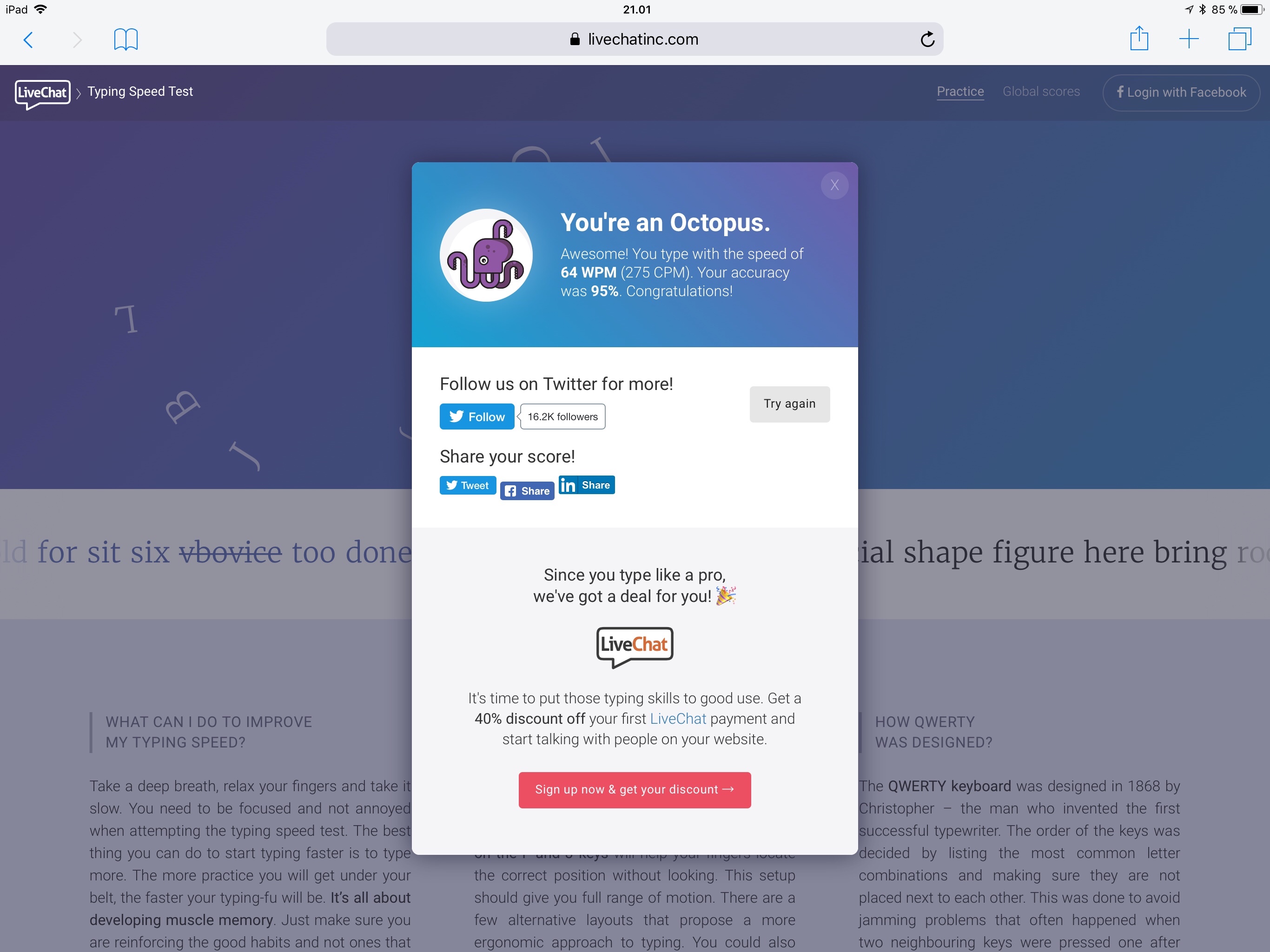
    Tein ensimmäisen netistä löytämäni kirjoitusnopeustestin ja sain tällä toisella yrittämällä kirjoitusnopeudeksi 64 WPM (sanaa minuutissa) ja 275 CPM (merkkiä minuutissa) osumatarkkuudella 95 % joten näppäimistö ei ole kovin suuri hidaste kirjoittamisessa vaikkakin tavallisella perinteisellä näppäimistöllä kirjoitankin nopeammin.

    Hintaa Smart Keyboardilla 12.9” malliin oli 179 euroa jota moni on pitänyt suhteettoman kalliina. Kuitenkin muutaman päivän kokemusten perusteella vähänkään enemmän tekstiä kirjoittavalle laite on jokaisen sentin arvoinen.

  • Kokeilussa: Chromecast audio

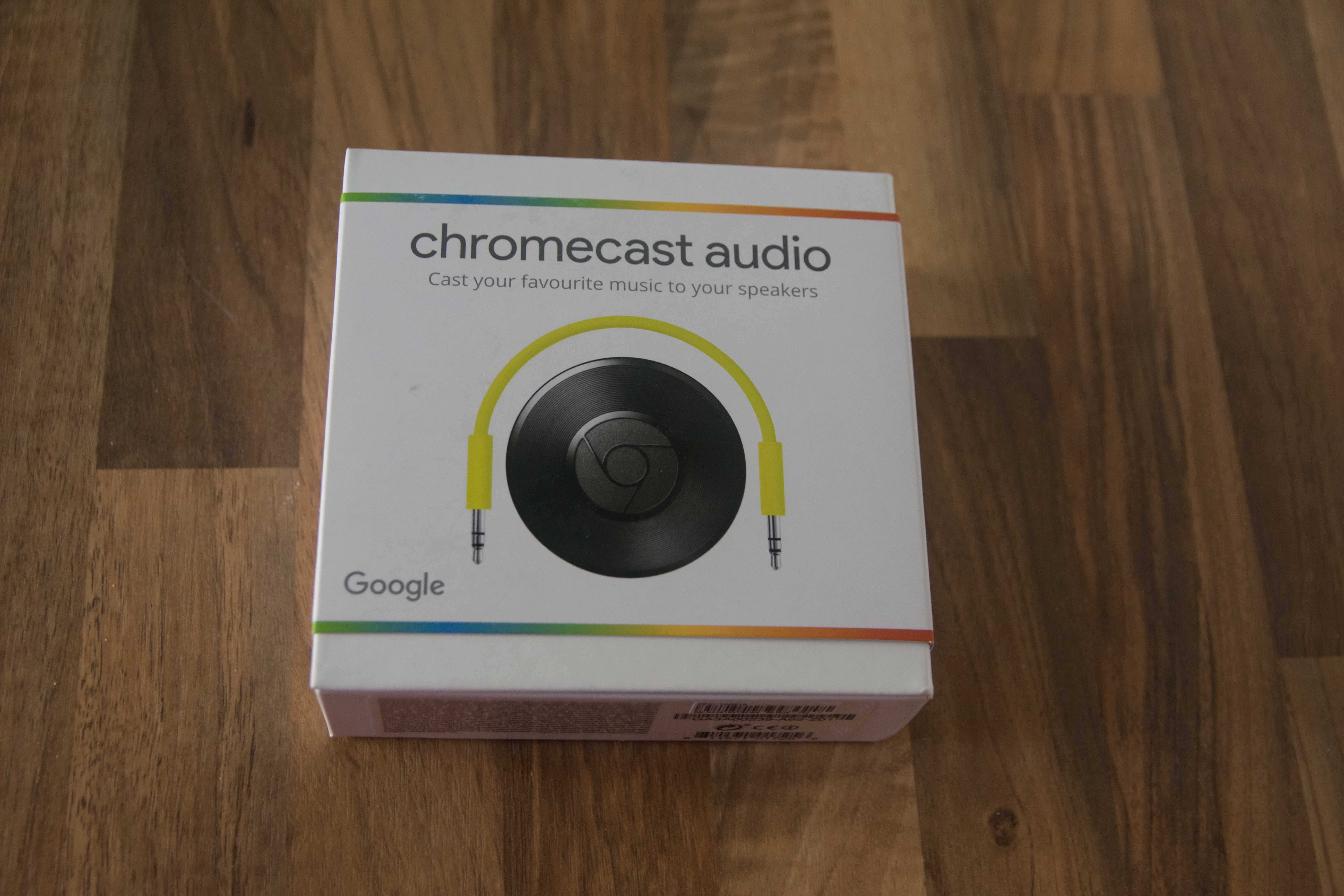
    Googlen Chromecast audio on pieni ja edullinen pulikka

    Viime viikolla tuli hankittua kotiin Googlen Chromecast Audio streameri – tai tarkemmin ottaen hommasin suoraan niitä kaksi kappaletta ja myöhemmin vielä kolmannenkin sillä sillä hetkellä siinä kaupassa ei ollut kuin kaksi hyllyssä joten jouduin kolmannen hankkimaan myöhemmin.

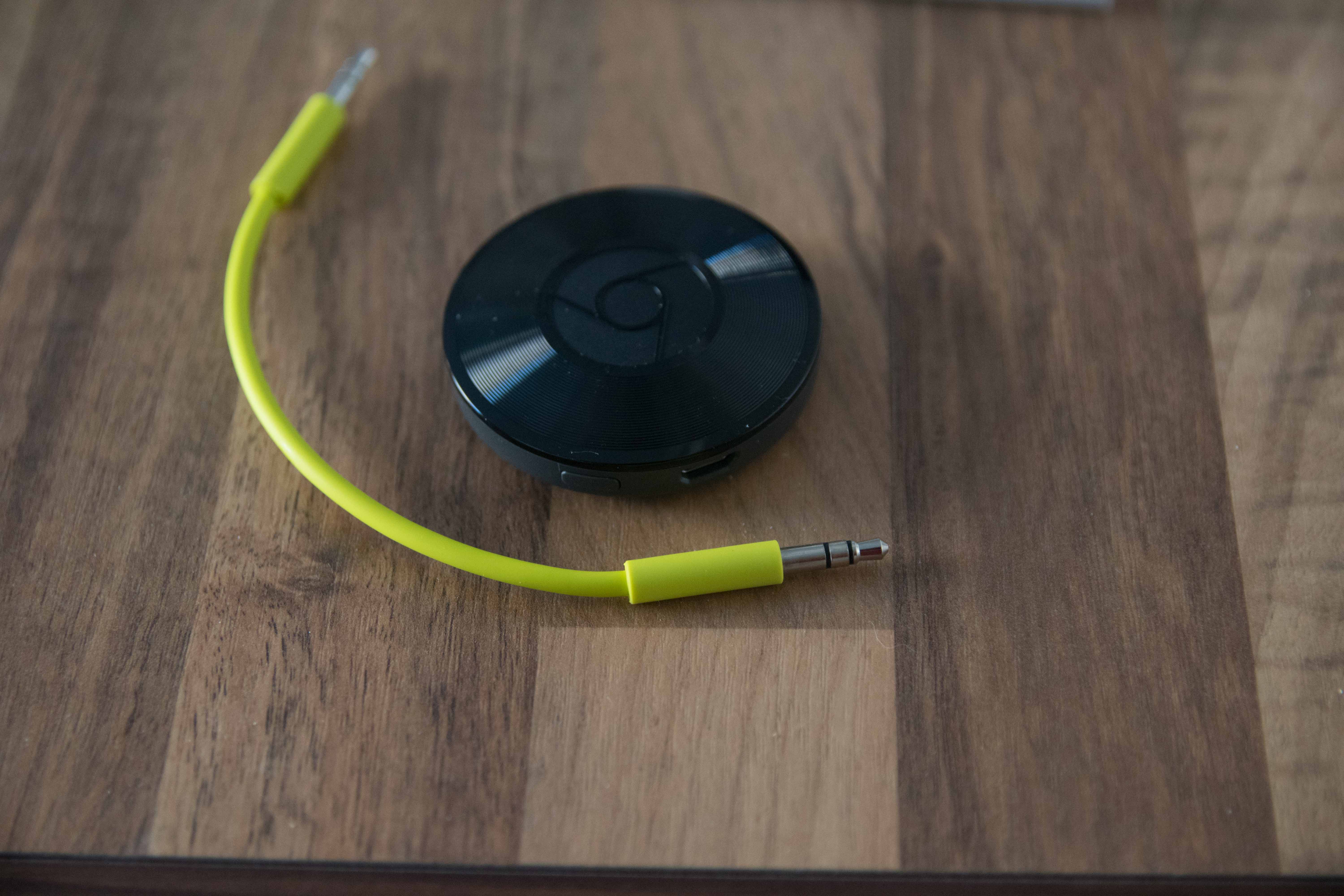
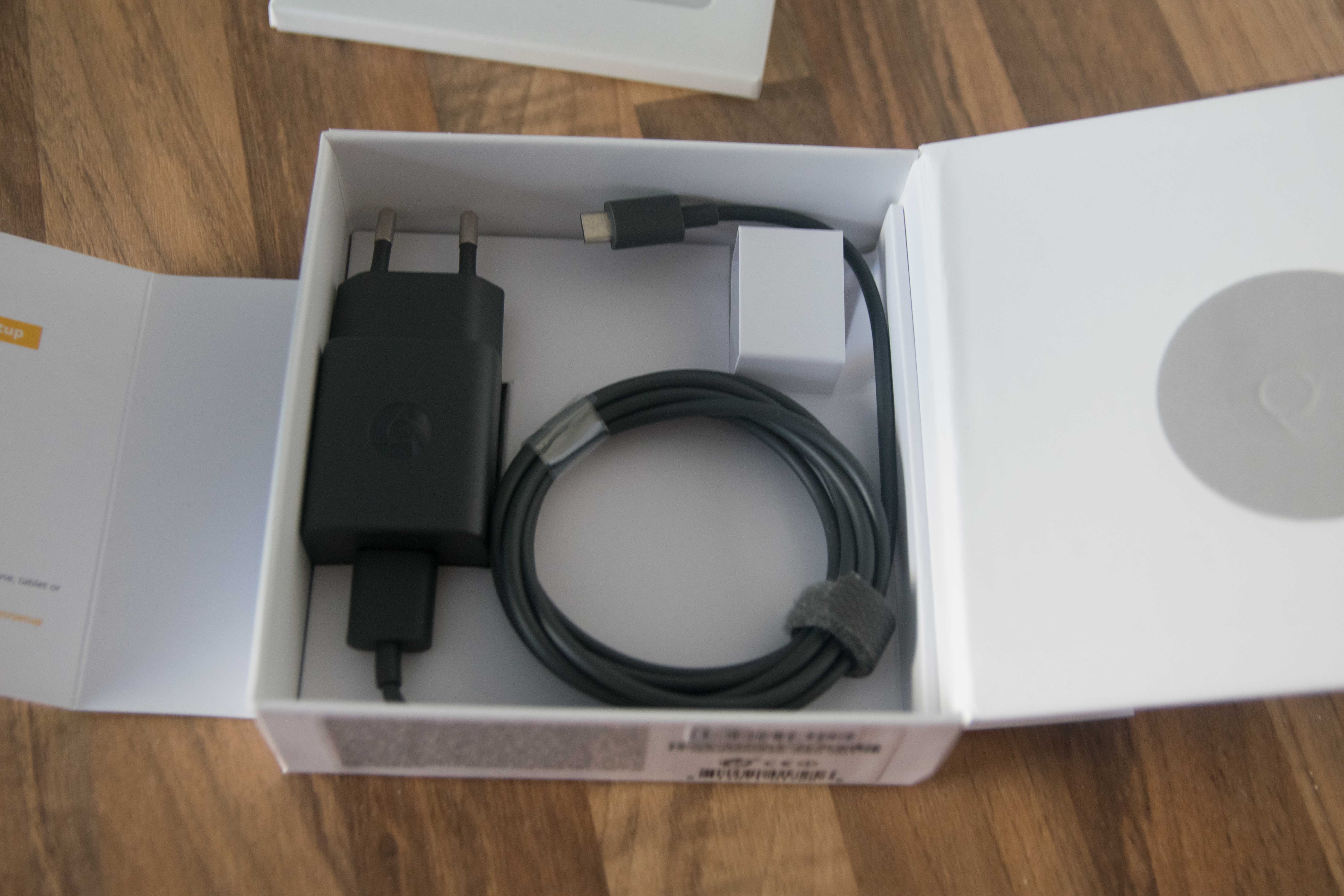
    Chromecast Audio on kaikessa yksinkertaisuudessaan pieni laite johon saa kännykältä lähetettyä musiikkia. Laite ottaa virtansa USB-liittimestä ja mukana tulee myös adapteri millä virrat saa otettua pistorasiasta. Äänipiuha laitteesta vetäistään sitten suoraan kaiuttimeen tai vaihtoehtoisesti vahvistimeen.

    Olohuoneessa itselläni Chromecast audio menee kiinni suoraan Focal XS Bookin pöytäkaiuttimiin mukana tulleella audiopiuhalla, samoin keittiössä ääni menee suoraan JBL:n kelloradion kaiuttimeen audiopiuhalla mutta tällä hetkellä makuuhuoneessa äänet menevät vahvistimeen.

    Chromecast audio ja audiokaapeli

    Chromecast audiossa on mielenkiintoisena optiona saada ääniulostulo toslink-liitäntään. Käytännössä se tarkoittaa siis sitä että jos hommaa pienen adapterin ja toslink-kaapelin saa äänet digitaalisesti ulos. Tämä on se syy miksi itselläni makuuhuoneessa on vahvistin välissä sillä makuuhuoneen Chromecast Audio on kiinni Sonyn vahvistimessa josta Pre-Outista sitten menee äänet Genelecin pikkumonitoreille.

    Käyttöönotto oli suhteellisen helppoa. Laite virtoihin, asennetaan Googlen ohjelma iPhonelle App Storesta, seurataan ohjeita, yhdistetään käyttöönoton aikana laitteen luomaan WLAN-verkkoon, otetaan laite käyttöön, määritellään sen jälkeen oma WIFI-verkko johon laite yhdistää, sen jälkeen saadaan ilmoitus epäonnistumisesta (tämä kävi jokaisen laitteen kohdalla) ja valitaan WLAN-verkko uudemman kerran. Tämän jälkeen laite kysyy WLAN-verkon salasanan, yhdistäminen onnistuu, laite hakee päivityksensä verkosta ja sen jälkeen alle 10 minuutin on laite käyttövalmis.

    Kun laite on käyttövalmis avataan Chromecast streamausta tukeva ohjelmisto. Itse käytän Google Musicia joka tulee YouTube Redin mukana samaan hintaan. Sen jälkeen etsitään jotain hyvää musiikkia (eli esimerkiksi Tessa Violet on sellainen) ja valitaan ohjelmasta streamauksen kohteeksi äsken määritetty Chromecast-laite ja hetken päästä äänet sitten kuuluvat kaiuttimista. Näppärää.

    Mukana tulee myös virransaantiin tarvittava USB-johto sekä seinäadapteri

    Toisen laitteen lisääminen oli yhtä mutkaton operaatio. Kun laitteita on useampi kuin yksi voi Google Home -ohjelmistossa iPhonella määritellä kaiuttimet Kotiryhmäksi jolloin saman musiikin saa striimattua kerralla useampaan kaiuttimeen. Tämä oli itselleni se varsinainen syy miksi Chromecast Audioita edes tuli kotiini hankittua. Onneksi tämä toiminnallisuus toimii hyvin ja helposti ja musiikin saa sen ansiosta kerralla soimaan moneen eri huoneeseen.

    Taustamusiikkina kun musiikkia kuuntelee on musiikin toisto monessa huoneessa tervetullut ominaisuus sillä kuitenkin kämäpässä tulee liikuttua eri huoneiden välillä eikä musiikkia tarvitse luukuttaa kovalla jotta sen kuulee myös muissa huoneissa, esim. jos menee laittamaan ruokaa ei tarvitse erikseen alkaa säätämään että haluan musiikkia keittiöön enkä makuuhuoneeseen missä kirjoitan blogipostausta jne.

    Yksi mistä pidän myös Chromecast audiosta on sen mahdollisuudet ja toimivuus Home Assistantin kanssa kotiautomaatioita tehdessä. Kirjoitan tästä myöhemmin juttua jahka saan aikaiseksi.

    Kokonaisuutena Chromecast Audio on näppärä ja toimiva laite josta on iloa mikäli käyttää sellaisia suoratoistopalveluita musiikille jotka tukevat Chromecast Audion streamausta. Toimivuus kannattaa ennen ostamista tietenkin etukäteen selvittää. Hintaa yhdellä laitteella oli uutena 39 euroa joten mikäli edullista monihuone-äänentoistoa etsii on tämä ehdottomasti tutkimisen arvoinen vaihtoehto mikäli entuudestaan ylimääräisiä kaiuttimia pyörii nurkissa.

  • Kokeilussa: Wii2HDMI Converter

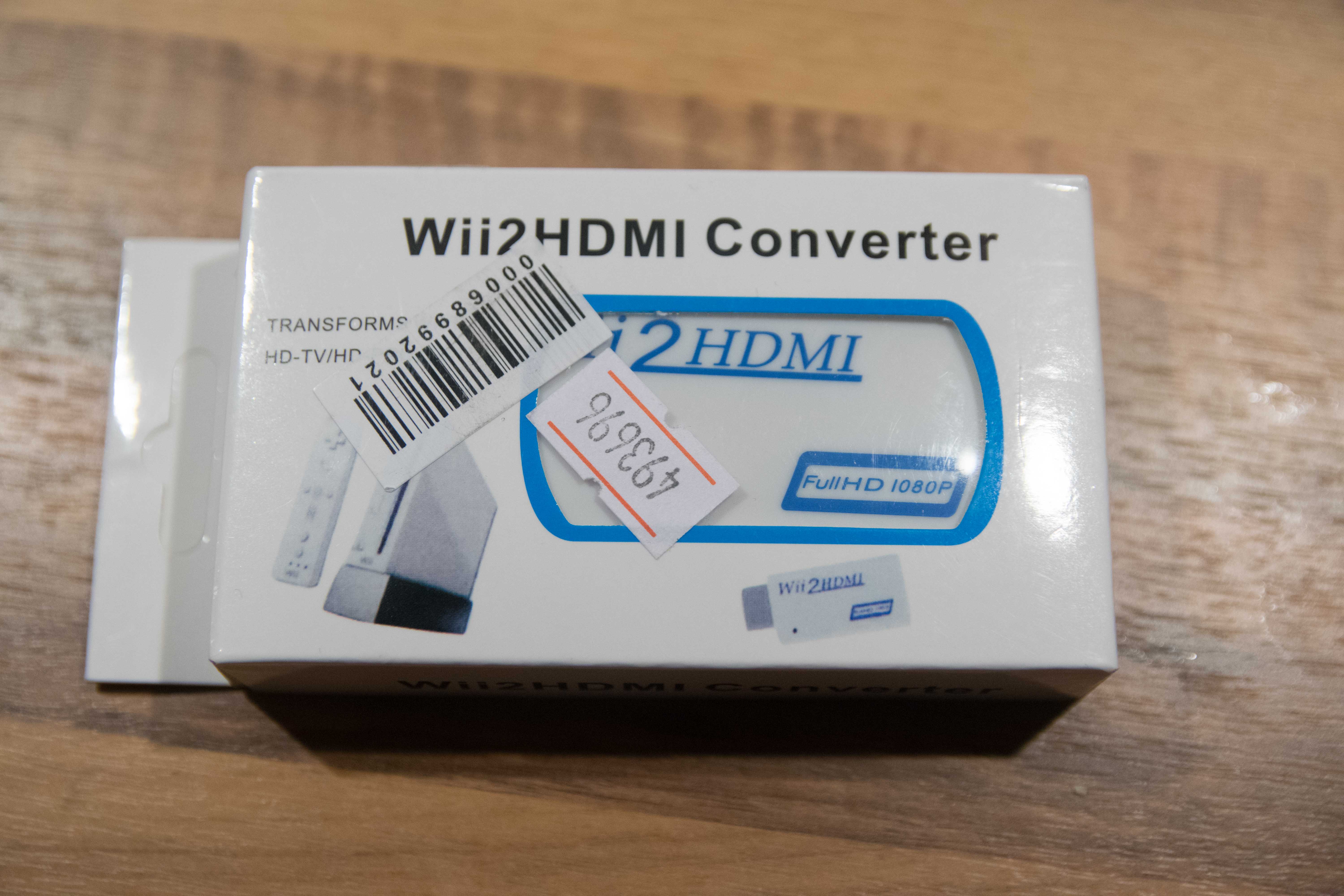
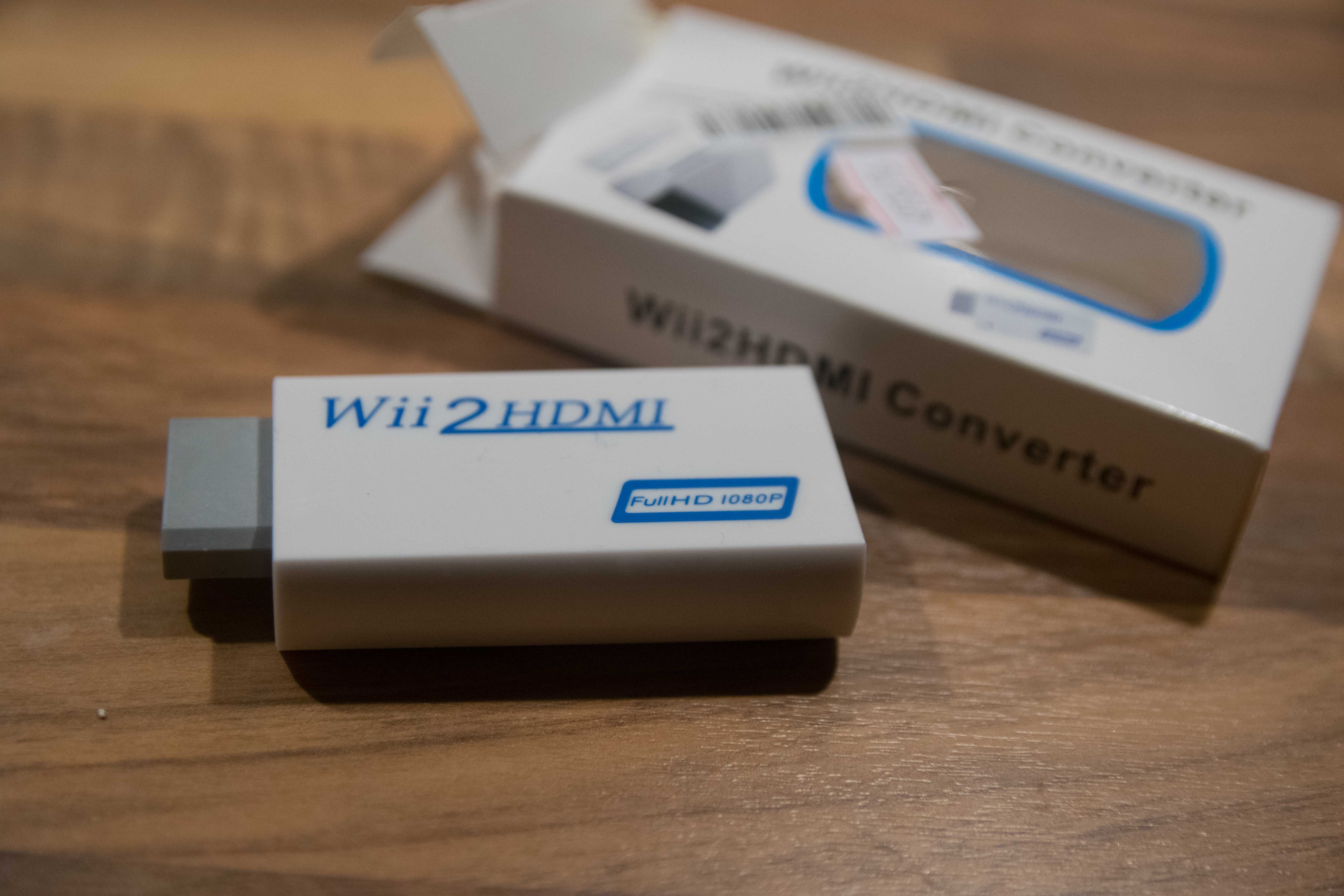
    Wii2HDMI Converter on pieni adapteri jolla Nintendo Wii -pelikonsolin saa kiinni HDMI-liitännän kautta nykytelevisioihin

    Viime viikolla maanantaina postasin kokemuksiani PS2 To HDMI Conerterista joka on siis laite jolla saa Playstation 2:n kiinni nykytelevisioon. Onneksi tällaisia adaptereita on saatavana myös muille konsoleille ja ostin Konsolinetistä tällaisen adapterin myös Nintendo Wii -pelikonsolille sillä omistan myös kyseisen konsolin mutta en sillä ole pelannut juuri lainkaan johtuen hankaluudesta saada sitä helposti ja järkevästi kiinni nykyaikaisempaan televisioon.

    Wii2HDMI-adapteri löytyi Konsolinetistä hintaan 19,95 eur joten hintansa osalta pulikka on houkuttelevan edullinen tapa päästä nauttimaan Wii-pelikonsolin peleistä myös modernien televisioiden aikakaudella.

    Adapteri on pieni ja helppokäyttöinen

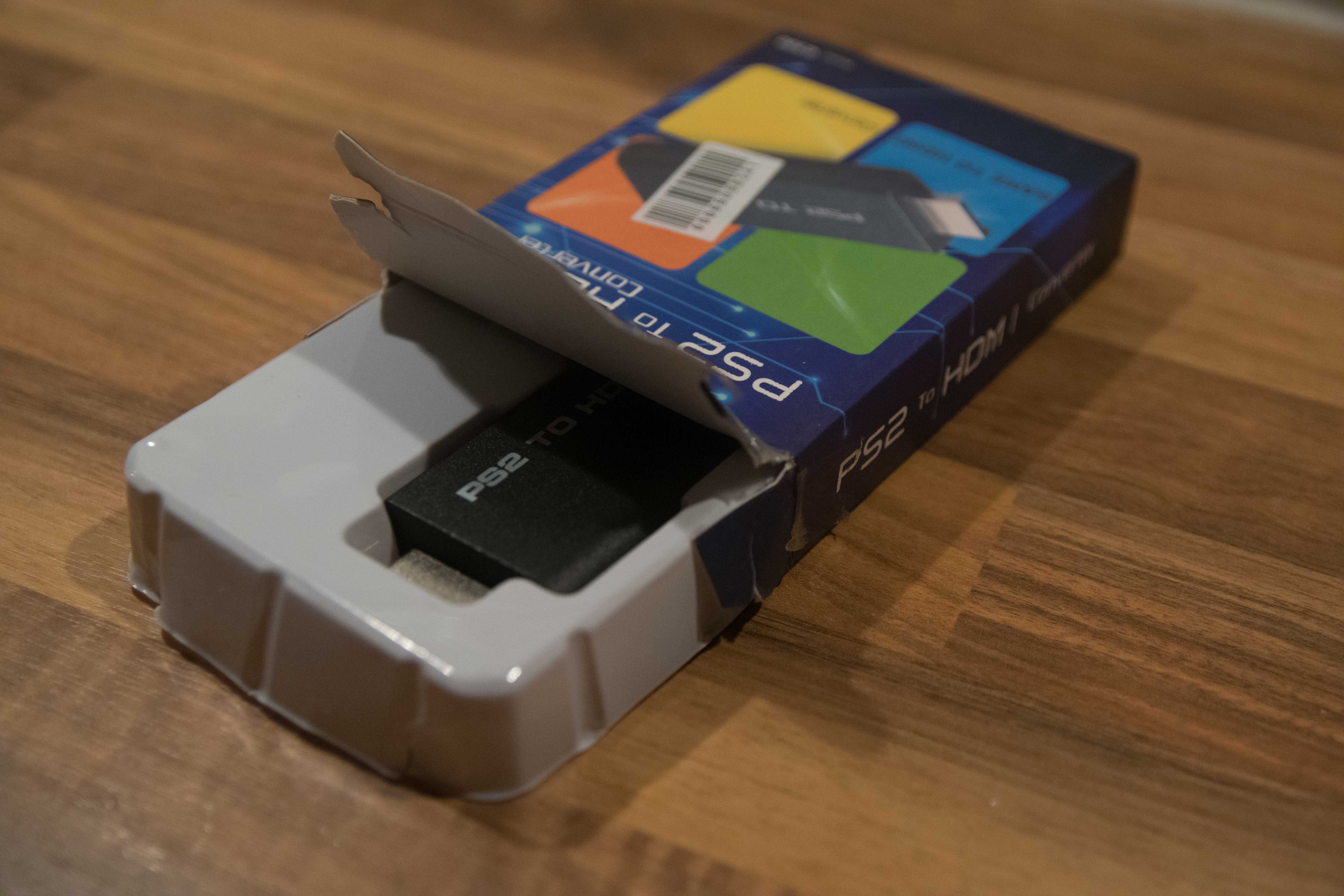
    Otin pulikan pois paketista, otin Unboxing-kuvat, kaivoin Wiin ja tarvittavat oheiskrääsät kaapista ja virittelin ne paikoilleen. Aikaisemmat kokemukseni Playstation 2 to HDMI -adapterin kanssa jätti hieman jännityksen että mitähän tämän adapterin suhteen menee pieleen mutta ilahduttavana yllätyksenä sain huomata että yhtään mitään ei mennyt pieleen.

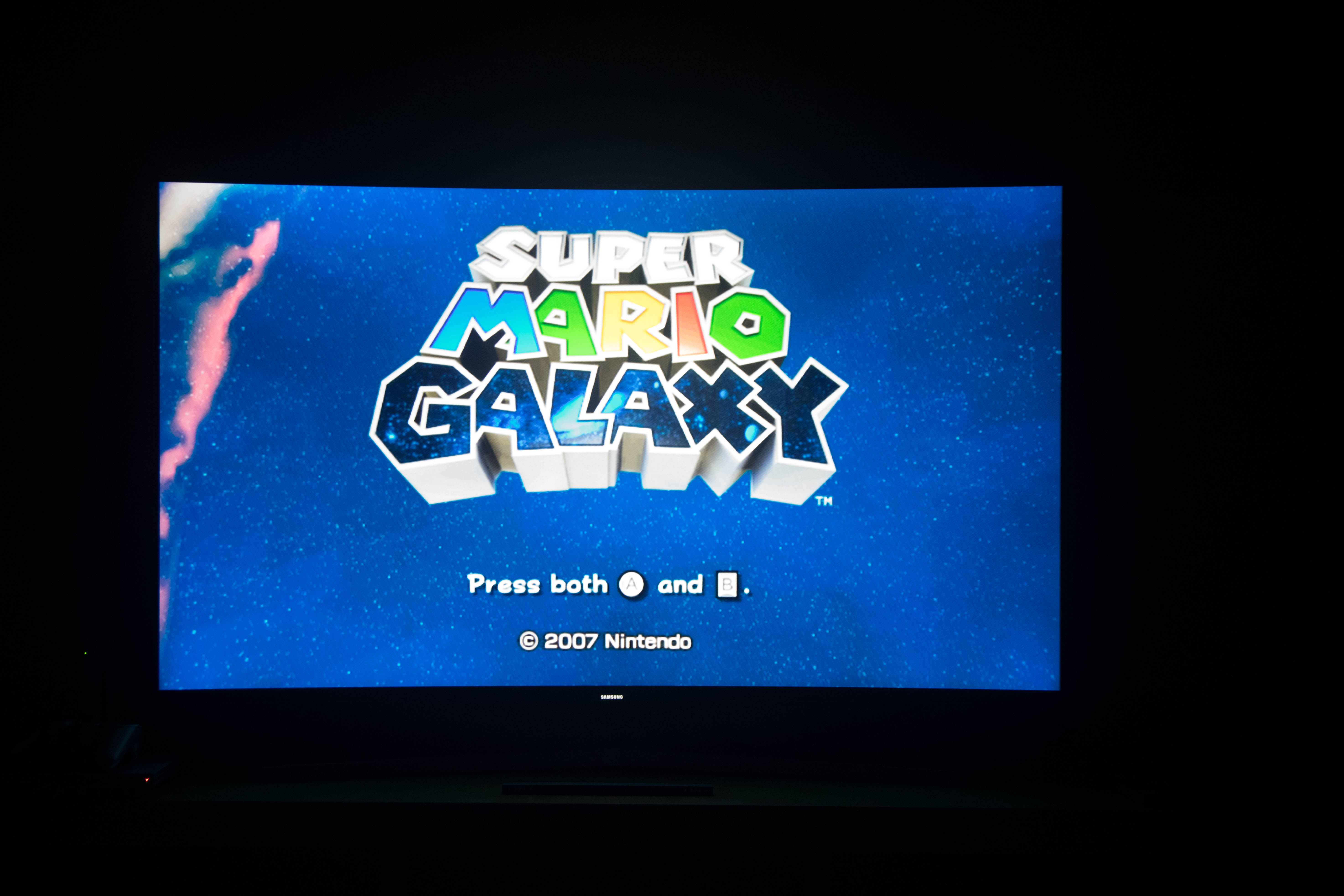
    Wii vain päälle ja kuva tuli suoraan televisioon – vieläpä ihmeen hyvällä kuvanlaadulla. Olin yllättynyt että Wiin grafiikat ei olleetkaan niin huonot että sielu itkisi verta kun sen grafiikoita katsoo 49″ nykytelevisiolla. Päin vastoin, kuvan terävyys ilahdutti positiivisesti.

    Super Mario Galaxyn aloitusruudusta huomaa kuvan selkeäksi ja tarkaksi

    Pelailin hetken Super Mario Galaxyä eteenpäin ja kokemukset Wii2HDMI Converter -adapterista olivat positiiviset. Mitään ongelmia en huomannut testijakson aikana eikä kuvanlaadussa ollut moitteen sijaa. Erinomainen ostos. Vihdoin pääsen pelaamaan myös Nintendo Wiin pelejä kunnollisella kuvanlaadulla isommalla televisiolla!

  • Kokeilussa: PS2 To HDMI Converter (Model G300)

    PS2 To HDMI Converter on pienikokoinen adapteri jolla saa PS2:n nimensä mukaisesti HDMI-liitäntään

    TL;DR – Hyvä ja toimiva adapteri jossa USB-virran johto on typerästi samalla puolella kuin Playstation 2 Slim -pelikonsolin virtajohto. Tämä vaatii hieman asettelua että molemmat saa yhtä aikaa fiksusti kiinni. Huonoa on myös se että laite tarvitsee erillisen USB-virran ainakin joissain Slim-konsoleissa vaikka takakannen tekstistä voisi toisenlaisen mielikuvan saadakin. Omassa Slim-mallissa USB:stä tuleva virta ei auttanut ja jouduin ottamaan USB-virran muualta. Kokonaisuutena silti alkuvaikeuksien jälkeen toimiva kapistus.

    Viime perjantaina olin pitkästä aikaa omalla toimistolla käymässä joten siinä samalla sitten töiden jälkeen tuli lähdettyä käymään Kampin ostarilla sijaitsevassa Konsolinetissä. Olin aikaisemmin netistä katsellut että heillä sattuisi olemaan hyllyssä PS2 to HDMI -adapteria eli suomeksi sanoen pulikkaa jolla pleikkari kakkosen saa kiinni nykyaikaisiin televisioihin käyttäen HDMI-liitäntää.

    Kävin sitten moisen härpättimen ostamassa ja sellainen irtosi 29,90 eur hintaan. Nykyisissä televisioissa ei oikein tuppaa olemaan muita liitäntöjä kuin HDMI joten vaihtoehdot millä Playstation 2 -konsolin saa kiinni on suhteellisen vähän. Yleisimmät vaihtoehdot taitavat olla joko tällainen adapteri tai erilaisia liitäntöjä sisältävä upscaler esim. Framemeister.

    Parasta mahdollista kuvanlaatua haluaville Framemeister taitaa olla se “The Juttu” mutta koska näiden saatavuus Suomesta on heikko (lue: ei saa muuta kuin tilaamalla ulkomailta) ja koska halusin päästä pelaamaan tarpeeksi hyvällä kuvanlaadulla nyt eikä potentiaalisesti kaukaisessa tulevaisuudessa päädyin koettamaan tätä adapteria – etenkin kun se löytyi suoraan hyllytavarana.

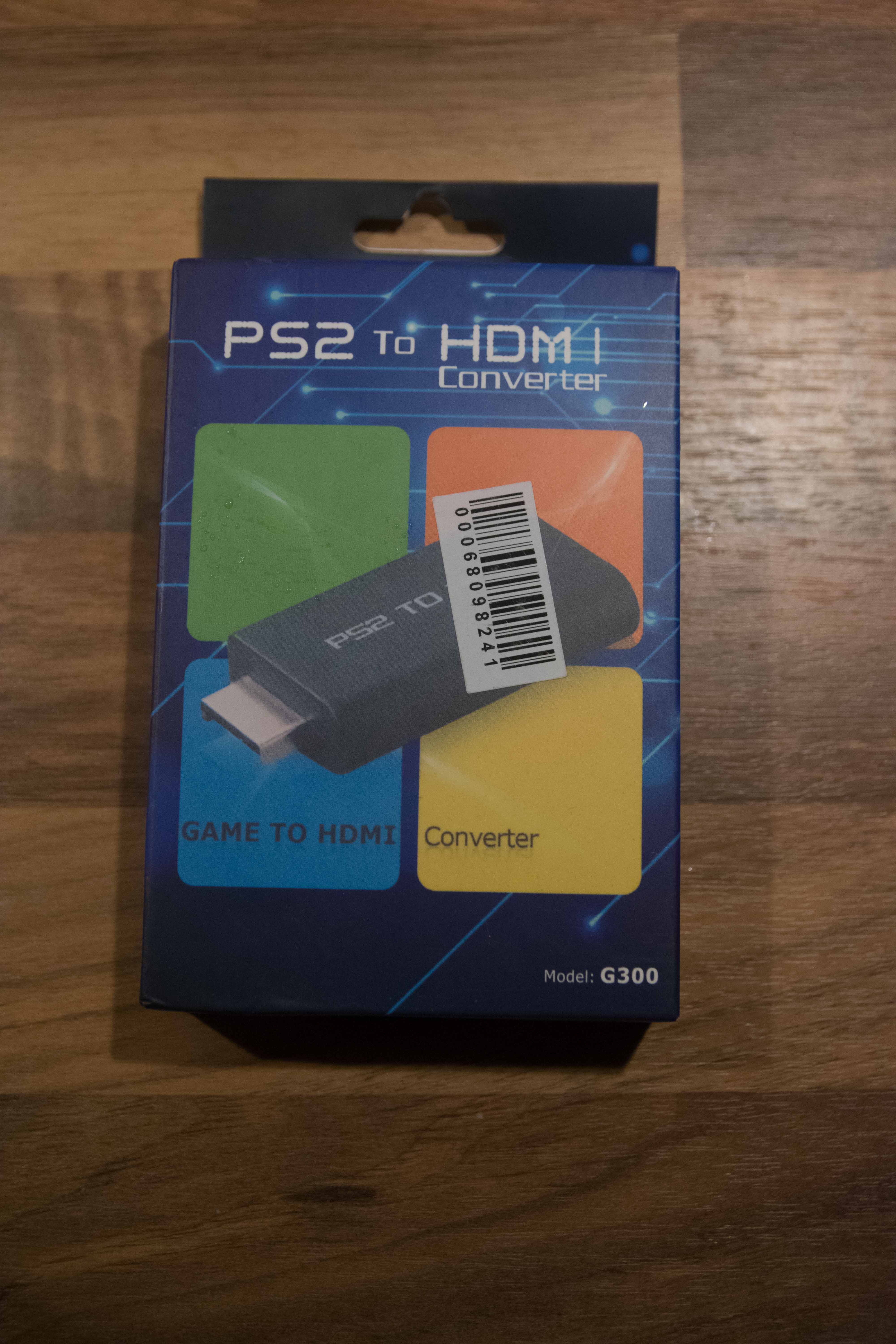
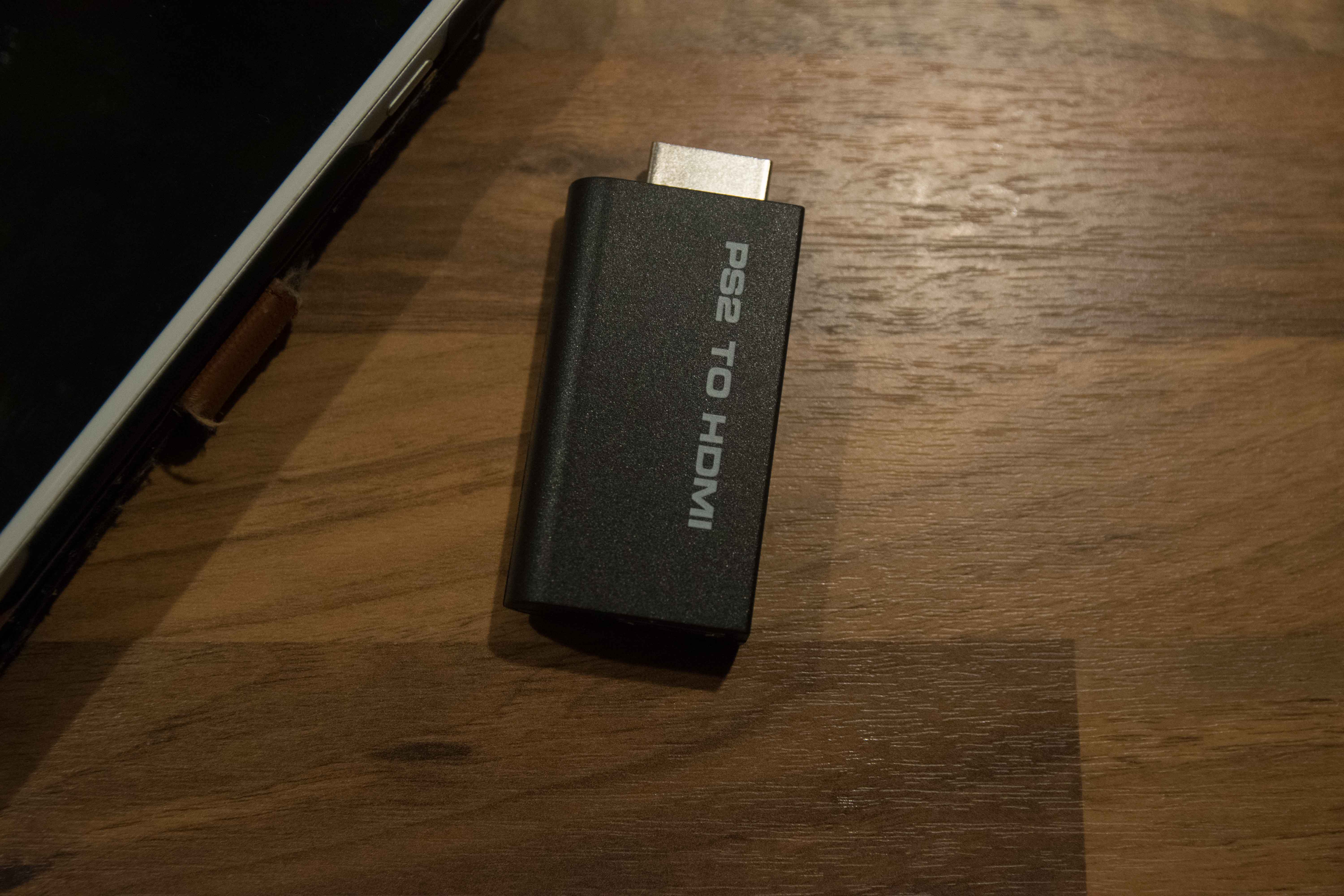
    Pulikka on pienikokoinen

    Paketti auki, unboxing-kuvat kehiin ja sen jälkeen kaivamaan Playstation 2 kaapista. Itselläni Playstation 2 -konsoleita on 3 kappaletta joista kaksi on ehjää ja yksi on rikki. Ehjistä löytyy “slim”-malli sekä “fat” joista mieluiten toki käytän Slim-mallia pienen tilankulutuksen ja tyylikkäämmän ulkoasun vuoksi.

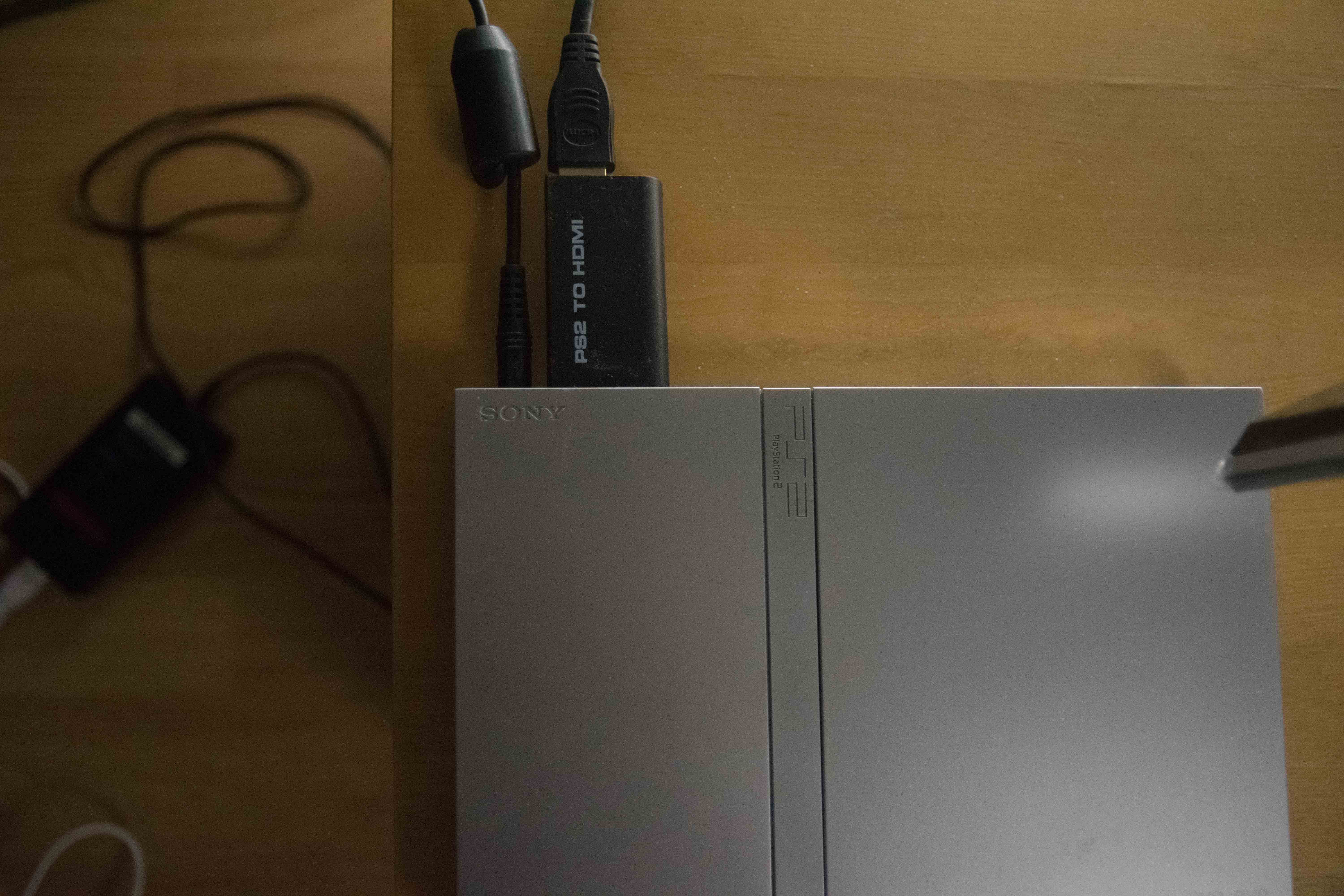
    Adapteri menee kiinni pleikkari 2:n videoulostulon liitäntään ja siihen tökätään sitten kiinni HDMI-kaapeli joka survaistaan televisioon. Niin ja tietenkin myös USB-kaapeli jota ei alussa tajua laittaa kiinni ja jonka muutaman ärräpään sekä googlaamisen jälkeen löytää paketista ja tajuaa että “Ahaa, tällainenkin siis pitää olla kiinni”.

    Alussa pistin siis kiinni pelkän pulikan ja siihen johdot ilman USB-virtaa. Televisio päälle, pleikkari päälle ja mustaa ruutua ja infoa siitä että HDMI:stä ei tule signaalia. Tässä vaiheessa olettamukseni oli että Playstation 2:n asetuksista väriavaruus on vain väärä ja se täytyy vaihtaa sillä olin aikaisemmin käyttänyt tätä komponenttikaapelilla vanhemmassa televisiossa.

    EI NÄIN! Kuvasta puuttuu USB-virta pulikalle.

    Koska en nähnyt kuvaa mitä näytöllä tapahtuu piti tämä valikkoräpeltäminen tehdä sokkona. Netistä löytyi onneksi tietoa monesko valikon kohta on missä löytyy kyseinen väriavaruuden säätö. Alas – X – Alas – Alas – Alas – X – Vasen – X. Ei mitään. Muutamia kertoja buuttailin konsolia ja koetin uudestaan mutta ei niin mitään. Tämän jälkeen menin hakemaan vanhan 23″ television toisesta huoneesta ja virittelin sen olohuoneen lattialle pistin pleikkarin kiinni siihen komponenttikaapeleilla ja sen jälkeen kävin vaihtamassa väriavaruuden RGB:ksi.

    Koetin sokkona ollessa tehdä tätä operaatiota parilla eri ohjaimella koska muistin että jotkut ohjaimet on rikkinäisiä. Kuinka ollakaan konsolissa oli sillä hetkellä kiinni ohjain jossa nappi X ei toiminut lainkaan. Heh. Ei ihme siis että ei päässyt oikeaan valikon kohtaan kun pyörin koko ajan vain alkuvalikossa.

    Kun olin saanut vanhalla televisiolla vaihdettua väriavaruuden kohdalleen oli aika taas heittää komponenttikaapelit mäkeen ja laittaa HDMI-adapteri paikalleen. Konsolin uudelleenkäynnistys tuotti jälleen mustaa ruutua HDMI:n kautta. Useampaan kertaan koetin että adapteri on kunnolla kiinni ja että HDMI-johtokin on kunnolla kiinni mutta ei silti mitään kuvaa tullut televisioon. Koetin myös toista HDMI-kaapelia kaiken varmuuden vuoksi mutta ruutu oli ja pysyi pimeänä.

    No power adaptor, no messy cords – just one HDMI cable. O’rly? Fuck that, laite tarvitsi silti USB-virran ainakin omassa PS2 Slim -konsolissa.

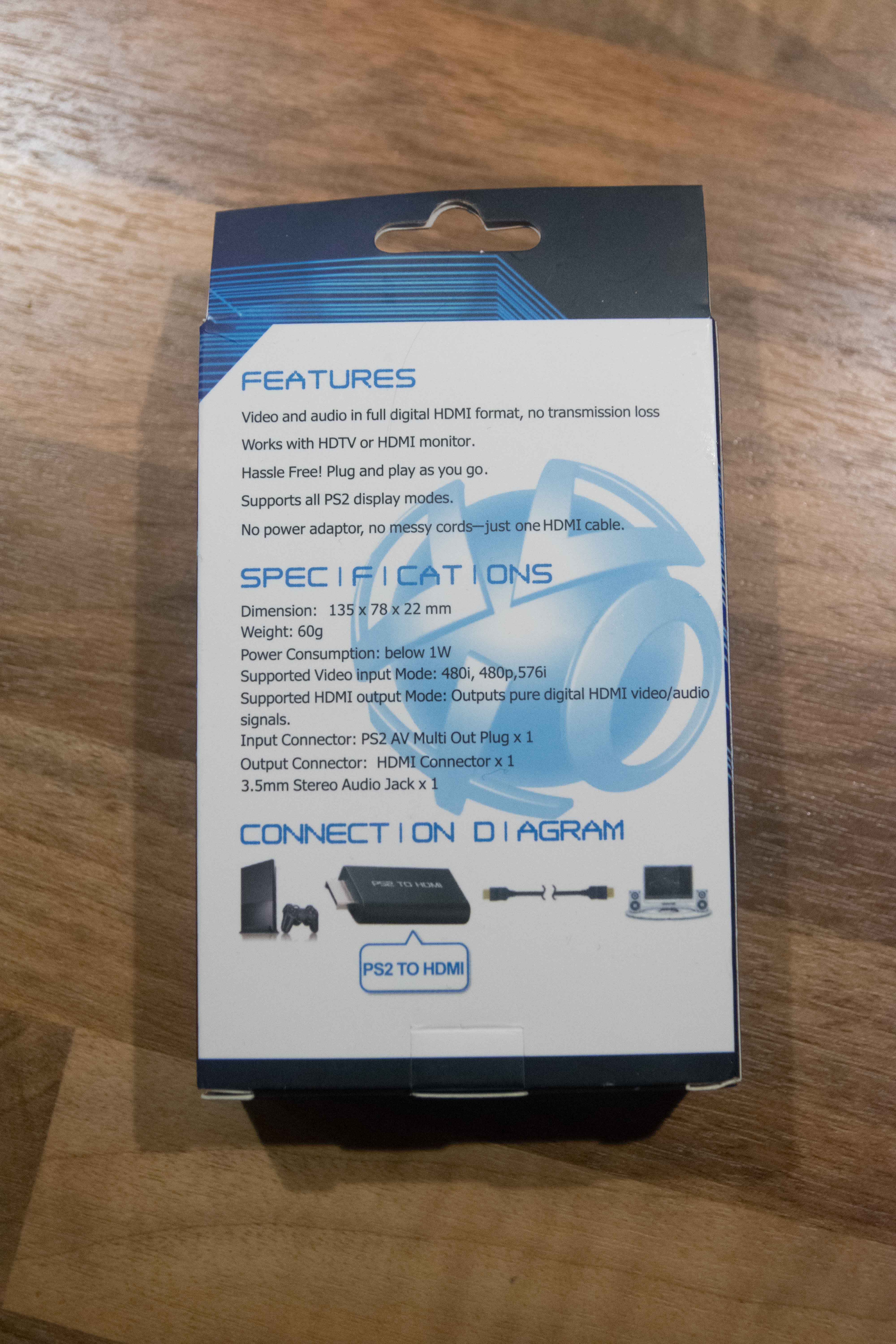
    Tässä vaiheessa sitten netistä etsin YouTubesta videoita ihmisten revieweistä ja vastaavista kun etsin tietoa mustasta ruudusta ko. adapterin kanssa. Siinä huomasin että jollain janarilla oli kiinni laitteessa USB-johto. USB-johto! Mitä ihmettä. Paketin takakannen kuvassa ei ollut mitään havainnollistavaa kuvaa että tällaista pitäisi olla paikallaan. Myös takakannen kuvaus jossa mainitaan “just one HDMI cable” antoi käsityksen että eipä tässä sen suurempia ihmeitä tarvita. No eipä siinä mitään, keittiössä kävin etsimässä paketin ja huomasin että paketissa oli mukana myös USB-johto. Otin USB-johdon muovista ja virittelin sen kiinni adapterista Playstation 2:n etupaneelin USB-liitäntään.

    Uusi boottaus ja yhä mustaa ruutua. Sen jälkeen varmistamaan että USB-virta on varmasti kunnolla kiinni. Olihan se mutta kuvaa ei silti tullut. Seuraavana episodina taas komponenttikaapeleihin vaihto ja vanhaan televisioon konsoli kiinni jotta saan varmistettua jäihän näytön asetukset oikeaksi. Piti olevinaan ainakin olla joten jälleen johtojen vaihto-operaatio ja uutta yritystä.

    Pian ajattelin että ehkäpä Slim-mallin USB ei vain anna tarpeeksi virtaa ja/tai ne liitännät on vain rikki. Virittelin USB-virran tälle adapterille sitten televisiotasossani olevasta Mac Ministä ja TADAAAA! Konsolin kuva tulee vihdoin televisioon!

    USB-kaapeli oli tämän valkoisen muovin alla ovelasti piilossa enkä sitä tajunnut alussa etsiä

    Pistin Flatout 2:n sisään ja nojauduin sohvalle parempaan asentoon testiepisodia varten. Samalla sammutin vanhan television lattialta häiritsemästä ja odottelin että peli latautuu. Mutta ei. Mustaa ruutua alkaa taas puskemaan. Siinä vaiheessa olin jo hieman ihmeissäni että mitäs nyt tapahtui, irtosiko kaapeli tai jotain vastaavaa. Taisin vielä käynnistellä konsolia uudelleen mutta vailla tulosta.

    Vähän aikaa katselin mustaa ruutua kunnes havahduin huomaamaan että sammutin väärän television 😀 Vanha televisio oli yhä päällä lattialla mutta pääasiallinen televisio jossa konsoli oli kiinni oli sammuksissa. 😀

    Tämän jälkeen oikea televisio takaisin päälle ja vanha televisio sammuksiin ja Flatout 2 tuli televisioruudulle juuri kuten sen odotinkin tulevan.

    Testisetupin aikana oli aivan järkyttävä kaaos kun tavarat oli pitkin poikin

    Vihdoin ja viimein kun adapterin olin saanut kiinni ja toimivana televisioon ja pääsin pelaamaan testinä Flatout 2:ta pääsin testaamaan varsinaista adapteria. Peli tarjosi itselleni 60 Hz taajuuttakin mutta jostain syystä sen kuva oli suttuinen ja hieman tärisevä omalla televisiollani joten paukuttelin menemään 50 Hz kuvataajuudella.

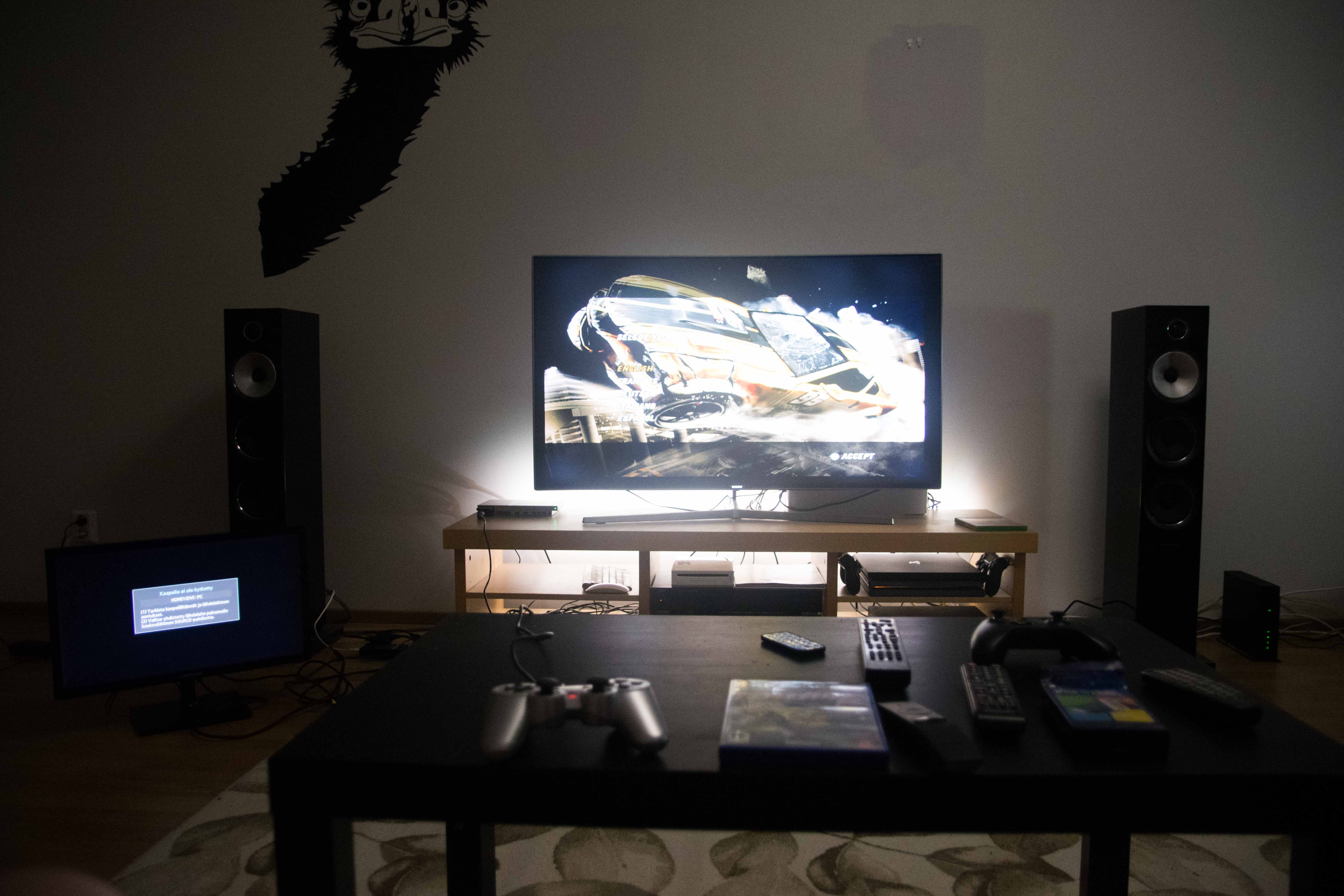
    Peli näytti yllättävänkin hyvältä ja tarkalta siihen nähden mitä odotin. Kuvanlaatu oli positiivinen yllätys ainakin tässä pelissä, muita pelejä en ole vielä kerennyt koettamaan. Kuvan tarkkuus ja väritoisto oli sangen asiallinen jota tietenkään ei näy tästä blogin valokuvasta koska otin sen pimeässä huoneessa käsivaralla. Hetken pelailin Flatout 2:ta ja innostuin jopa aloittamaan kauden pelaamista siinä saman illan aikana.

    Kokonaisuutena siis pulikka näyttää alkuvaikeuksien ja oman räpeltämisen jälkeen varsin toimivalta kapistukselta. Ainoat miinuspuolet on takakannen hämäävä teksti jossa ei mainita että laite tarvitsee erillisen USB-virran sekä se että USB-virran liitin on typerästi samalla puolella kuin PS2 Slim -mallin virtaliitin joten johtojen kanssa joutuu hieman vääntämään että molemmat saa paikalleen yhtä aikaa.

    Toimiva palikka joka olisi kannattanut ostaa jo paljon aikaisemminkin niin olisin päässyt pelailemaan paremmalla televisiolla Pleikkari 2:n peleistä. Playstation 2 on yhä relevantti pelikonsoli myös vuonna 2018. 🙂