Category: Teknologia

  • Kodin verkot kuntoon

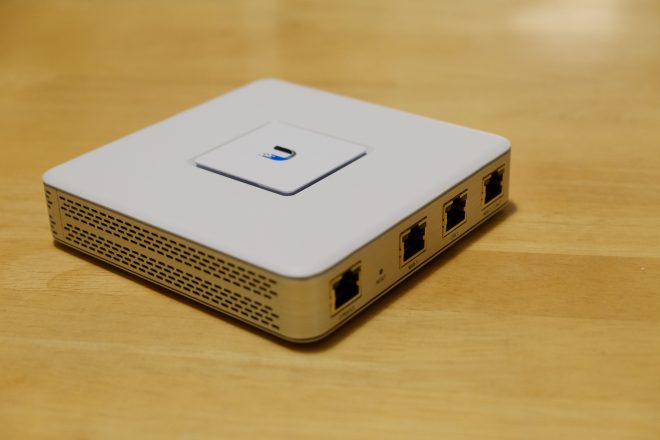
    Ubiquity Unify Security Gateway

    Yleistä

    Jo jonkin aikaa on ollut ajatuksena laittaa kotonani verkkoasioita paremmalle jamalle ja aina vähän kerrallaan näin olen tehnytkin.

    Olen aikaisemmin hankkinut jo gigabittisiä Zyxelin switchejä olohuoneen puolelle ja myöskin jo kauan aikaa sitten olen hankkinut kotiini Jensen Omni Mesh -järjestelmän (lue täältä) joka on itselläni yhä käytössä. Molemmat ovat siis olleet peruskäytössä varsin toimivia ja tehneet sen mitä niiltä olen odottanutkin.

    Verkossa olevien laitteiden kasvun myötä tarpeeni verkkojen konfigurointiin on kuitenkin laajentunut ja monipuolistunut jonka vuoksi tarvetta on ollut saada verkkoani hieman fiksummaksi konfiguroitavaksi.

    Oma verkko IoT-laitteille ja käytännön haasteet

    Käytännön tasolla ajatuksena on ollut tarve saada eristettyä kotona IoT-laitteet (mm. Robotti-imuri, Hue-valot, Sonos-kaiuttimet ja monet muut) kokonaan omaan verkkoon siten että niiden käytettävyys kotona ei kuitenkaan kärsi.

    Syynä tälle päämäärälleni on tietoturva. Monet IoT-laitteet eivät ole kovinkaan tunnettuja hyvästä tietoturvastaan (ainakaan halvimmat idän ihmeet) jonka vuoksi on hyvä mikäli nämä laitteet saa pois pyörimästä samasta verkosta jossa kotini muut laitteet ovat ja ainoastaan sallia pääsy ja näkyvyys eksplisiittisesti tietyiltä laitteilta tiettyihin laitteisiin, ei kerralla jokaiselta vekottimelta kaikkiin muihin laitteisiin.

    Ongelmahan olisi tietenkin helposti kierrettävissä siten että luo vain kaksi erillistä WLAN-verkkoa ja tunkee älylaitteet sinne, mutta tässä vaiheessa käytettävyyden ja käytännöllisyyden voi samantien unohtaa. Esimerkiksi jos haluan katsoa kännykälläni verkkolevylläni olevia valokuvia tai videoita pitäisi kännykkä aina vaihtaa verkosta toiseen.
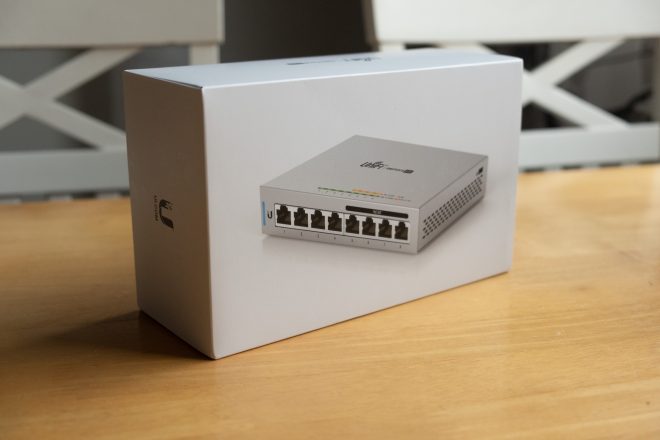
    Ubiquity Unifi 8 porttinen 60W PoE-kytkin

    Kännykän tapauksessa tämän ehkä vielä jaksaisi sietää, mutta vaikkapa Apple TV:n ja verkkolevyn ollessa eri verkoissa ei enää käytettävyydestä voi puhua saman päivän aikana ja kummankin laitteen hyödyt jäisivät käyttämättä.

    Tietoturvasta mainintana vielä sen verran että jopa FBI suosittelee älylaitteiden laittamista omaan verkkoon (lue uutinen aiheesta täältä ja toinen uutinen täältä) joten siitä voi jokainen päätellä itse kuinka hyvä idea on pitää kaikki verkon laitteet kotona samassa verkossa keskenään 🙂

    Tekninen ratkaisu lyhyesti kuvaten

    Tapa millä tätä käytännön haastetta lähdin ratkaisemaan oli luoda kaksi erillistä VLANia (ei siis WLAN vaan VLAN). Toiseen VLANiin menee kodin normaalit tietokoneet tai muut sellaiset (PC, mäkit ja verkkolevy) ja toiseen sitten kaikki muut.

    Valitettavasti omistamani laitteet eivät ymmärtäneet VLANeista sen enempää kuin sika satelliitista (tai ainakaan niitä en päässyt konfiguroimaan tarpeeksi monipuolisesti omiin tarpeisiini) joten lompakon nyörejä joutui raottamaan useamman laitteen osalta.

    Viimeisen parin kuukauden aikana kaupasta on tullut kannettua useampia Ubiquityn vekottimia joilla tätä asiaa pääsin laittamaan kuntoon. Ubiquity Security Gateway, Ubiquity Unifi 8 porttinen 60W PoE -kytkin sekä Ubiquity Cloud Key. Viimeinen näistä listan laitteista ei toki ole välttämätön, mutta elämääni helpottaakseni hankin sen samaan syssyyn viimeisimmällä käynnilläni Verkkokaupalla.
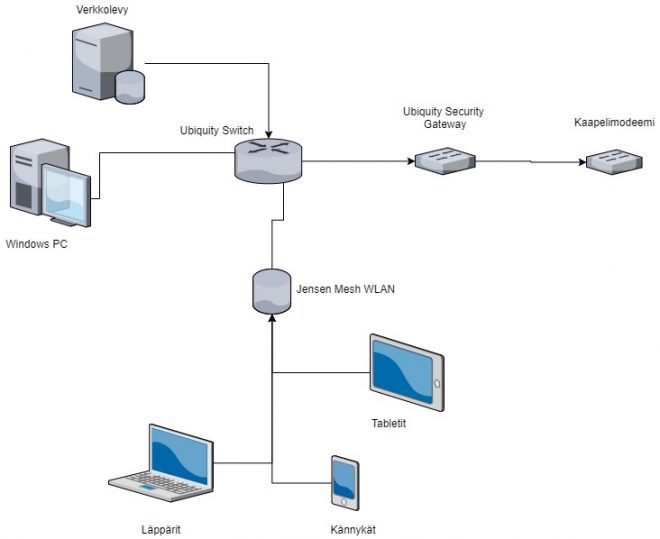
    Karkea ja yksinkertaistettu kuvaus nykyisestä verkosta fyysisellä tasolla

    Ubiquityn hallintapaneelista loin perusverkon lisäksi IoT-nimisen VLANin. Unifin ohjelmoitavassa switchissä pystyi sen jälkeen määrittämään porttikohtaisesti mihin VLANiin vekottimet menevät.

    Koska Jensenin mesh-verkko menee fyysisesti kiinni tuohon switchiin pystyin määrittämään suoraan tuolle portille IoT-alueen. Käytännössä siis jokainen laite mikä nyt yhdistyy langattomasti Mesh-verkkooni päätyy IoT-alueelle ja saa sieltä sen mukaisen IP-osoitteen DHCP:llä – robotti-imuri, Sonoksen kaiuttimet, Hue-valot, TV, tabletit, kännykkä yms.

    Tämän lisäksi myös Apple TV ja Pioneerin vahvistin menee fyysisesti kiinni tuohon switchiin joissa olen vain näihin portteihin myös määrittänyt että ne menevät IoT-alueelle.

    Kun laitteet oli jaettu karkeasti eri VLANeihin täytyi vielä Unifin palomuurista käydä konfiguroimassa inter-VLAN routing pois käytöstä. Laitoin kaikki IoT-verkosta tulevat yhteydet varsinaiseen pääverkkooni suoraan droppiin jonka jälkeen erikseen kävin aukaisemassa tietyiltä laitteilta pääsyn VLANista toiseen ja niissäkin ainoastaan niihin laitteisiin joihin erikseen haluan.

    Tähän mennessä ratkaisu on toiminut. Muutamat laitteet vielä odottaa konfiguroimistaan, mutta tästä hän hyvä jatkaa 🙂
  • Kokeilussa: QNAP TVS-882-i3-8G -verkkolevy

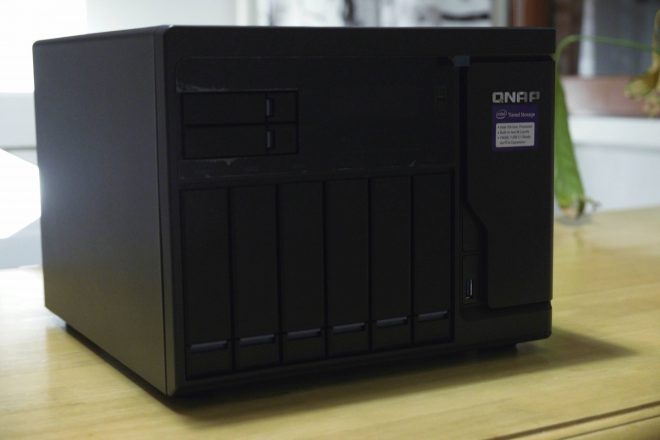
    TVS-882 on järeämmän kokoluokan NAS

    Varoitus: Tässä tekstissä puhutaan nörttiä!

    Yleishorinaa

    Olen aikaisemmin tänne blogiini kirjoittanut QNAPin TS-451A-4G -verkkolevystä (lue täältä). Viime vuoden lokakuussa hankin sen tilalle järeämmän verkkolevyn, QNAP TVS-882-i3-8G:n.

    Hieman huonoa tuuria sattui itselläni olemaan tämän kanssa alussa, sillä ostamani tuote oli viallinen ja sen tuuletin piti hermoille käypää räminää. Vein tuotteen huoltoon mutta logistiikan kanssa oli ongelmia ja tuote jäi sille tielleen. Sain selviteltyä asian ja huoltoliike antoi uuden vastaavan tilalle. Eipä siinä, QNAPin huoltokin oli lähettänyt uuden entisen tilalle joten itselleni ei mitään eroa tullut tämän suhteen, mutta odottaa sai kauan ja silloinkin asia selvisi vasta kun itse lähdin asiaa selvittämään. Loppu hyvin kaikki hyvin, nyt NAS on takaisin kotona.

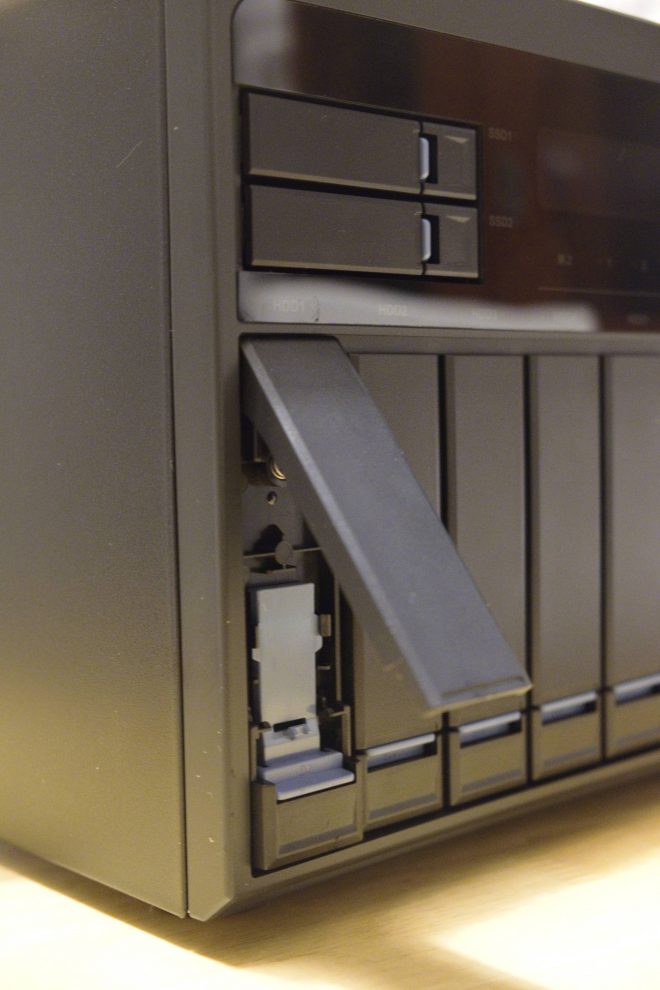
    Helposti havaittavat erot löytyy jo silmämääräisesti levykelkkojen määrässä. Siinä missä TS-451:een mahtui neljä levyä mahtuu tähän kuusi kappaletta isoja 3.5″ levyjä, kaksi 2.5 ” levyä sekä sisälle kaksi M.2 levyä. Ilmeisesti myös noihin 3.5″ kelkkoihin onnistuu ruuvata 2.5″ kovalevykin kiinni, mutta en ole kokeillut joten en toimivuudesta osaa kertoa. Myöskään M.2 levyjä en ole laittanut masiinaan sisälle, mutta jossain vaiheessa voisin moisia harkita jotta suorituskyvystä saisi maksimaalisen hyödyn irti.

    Toinen selkeä ero aikaisempaan NASiini on muistin määrässä. Aikaisemmassa NASissa oli 4 GB muistia ja maksimit oli 8 GB, tässä on pakasta vedettynä jo suoraan 8 GB muistia ja maksimit on valmistajan sivun mukaan 64 GB, myyjäliikkeen sivun mukaan 32 GB. Oli kumpi hyvänsä, selvästi enemmän tähän siis muistia saa laitettua. En ole vielä lisännyt tähän muistia enempää, mutta jossain vaiheessa on ajatuksena lisäillä hieman jotta laitteen tukemasta virtualisoinnista saa enemmän irti.

    Kolmas selkeä ero tulee prosessorissa. Aikaisemman NASini prosessori oli Intel Celeron N3060 1.6GHz (up to 2.48GHz) kun taas tässä on Intel Core i3-7100 dual core 3.9GHz prosessorilla. Grafiikkaprosessorina uudemmassa on Intel HD Graphics 630, vanhemman NASini spekseissä ei ole edes mainintaa millainen siinä on.

    Muutenkin uudemmassa NASissa löytyy paljon enemmän liitäntöjä. HDMI-ulostuloja on 3, gigabittisiä ethernet-paikkoja löytyy neljä ja PCIe-paikkoja on 2. Lisäksi mukavana lisänä on etupaneelissa oleva näyttö josta näkee relevantteja informaatioita suoraan (kuten IP-osoitteen).

    Käyttöönotto oli aikaisemman NASin tavoin inhimillinen jos teknistä osaamista löytyy. Jos ei löydy voi käyttöönotto aiheuttaa hieman haasteita levyjen osiointien, tyyppien ja muiden suhteen.

    Mitä käytännön etuja tämä sitten itselleni tarjoaa?

    Suurimmat hyödyt mitä uudempi NAS itselleni tarjoaa on paremmat tehot joista on iloa virtualisointiympäristöjen ajossa sekä toisena etuna on se että rungossa löytyy suoraan useampi levypaikka.

    Aikaisempaa malliakin olisi käsittääkseni voinut laajentaa erillisellä levykotelolla, samoin tätä voi laajentaa myöskin, mutta pidän siitä että yhteen laitteeseen uppoaa suoraan tarvittavat määrät levyjä, eli sen verran että ainakin vielä tässä vaiheessa se on riittävästi.

    Ajatuksena itselläni on pyöritellä tässä virtuaalikoneita ja/tai dockeroituja ohjelmia jolloin laitteen tehoilla on enemmän merkitystä. Kunhan saan aikaiseksi koodailla erinäisiä ohjelmia on hyvä että voin sisäverkossa olevassa 24/7 päällä olevassa laitteessa pyörittää ohjelmia ilman että joutuu aina miettimään minnehän ohjelman milloinkin haluaa laittaa.

    Toivon mukaan saan joskus aikaiseksi kirjoitella tännekin erinäisistä koodausprojekteista joita tällä NASilla tulen pyörittelemään 🙂

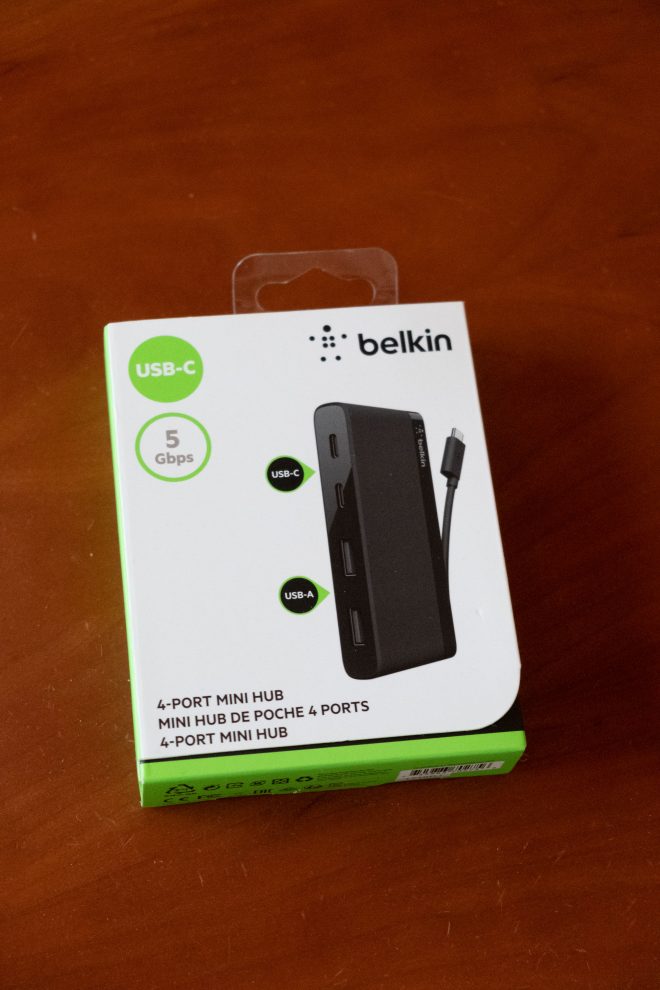
  • Kokeilussa: Belkin USB-C 4-Port Mini Hub

    Kuten monet uudempien kannettavien Mac-tietokoneiden käyttäjät tietävät on viimeiset vuodet uusissa Applen tuotteissa luotettu USB-C liitännän voimaan. Käytännössä tämä tarkoittaa kuitenkin usein sitä että vanhat laitteet tarvitsevat siirtymäaikana vielä erillistä adapteria jotta ne saa vielä uudempiin tietokoneisiin kiinni ellei satu jo omistamaan valmiiksi USB-C-liitäntään sopivia laitteita ja kaapeleita.

    Itselläni käytössä on vielä “vanhan ajan” USB-liitäntäisiä laitteita joten tarvetta adapterille on ollut niin työkoneessa kuin omassa kotiläppärissänikin. Onneksi USB-hubeja kuitenkin löytyy joihin saa kiinni USB-A sekä USB-C liitäntäisiä laitteita useamman kappaleen kerralla. Oma ensimmäinen testailuni tällä adapterilla oli kun halusin siirtää valokuvia muistikortilta tietokoneelle. Muistikortinlukijani on USB-A liitäntään menevä joten pääsin testaamaan Belkinin hubin toimivuutta sen avulla.

    Käyttöönotto Mac-tietokoneessa on niin yksinkertaista kuin USB-laitteiden käyttöönoton pitäisi aina ollakin – hubi laitetaan laitteessa kiinteästi olevalla kaapelilla kiinni USB C -liitäntään, muistikortinlukija tökätään kiinni hubiin ja muistikortti lukijaan. Muistikortti tuli normaaliin tapaan ilman ongelmia Lightromiin näkyviin ja kuvat sai siirrettyä koneelle ilman minkäänlaisia ajureiden asennuksia (ainakin OSX Catalinassa).

    Jostain syystä siirtonopeudet olivat hitaat kopioidessa isoa tiedostoa muistikortilta tietokoneelle. Testissä käyttämäni muistikortin lukunopeus pitäisi olla 90 MB/s ja muistikortinlukijakin pitäisi pystyä merkittävästi nopeampiin lukemiin (USB 3 -nopeuksiin) mutta syystä tai toisesta tiedostoja kopioitaessa tietokoneelle nopeudet pyörivät 17 MB/s vauhdeissa. Tässä on kuitenkin monta muuttuvaa tekijää mikä voi sen aiheuttaa joten täytynee asiaa testailla joskus myös kovalevyillä jotka saa kiinni tähän adapteriin ilman erillistä kortinlukijaa joka voi lisätä hitautta matkalla.

    Kuitenkin adapteri tuntui toimivan omaan käyttööni yksittäisten kuvien siirtoon helposti ja tarpeeksin nopeasti joten siihen asti että hankin jostain sopivan USB-C muistikortinlukijan ajaa tämä asiansa niihin hetkiin milloin suoraa USB-C laitetta ei ole saatavilla.

  • Lisää nopeaa levytilaa koneeseen

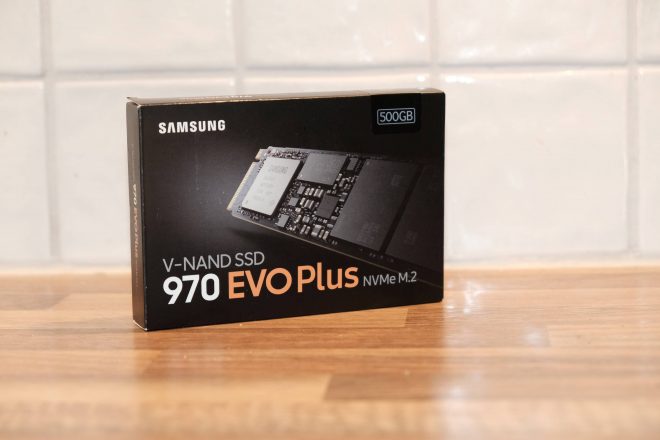
    Samsungin M.2 levy tuli lisättyä koneeseen

    Kirjoittelin joitain kuukausia takaperin tietokoneeni päivittämisestä (lue täältä). Päivityksen yhteydessä asensin koneeseeni Kingston A1000 M.2 levyn johon asensin käyttöjärjestelmän.

    Viime aikoina olen enemmän taas opetellut videoeditointia ja uudenlaisia haasteita on alkanut sen myötä suorituskykyyn liittyen ilmenemään. Aikaisemmin olen editoinut pääsääntöisesti Mac-koneella käyttäen Final Cut Pro X -ohjelmistoa, mutta jostain syystä käyttämäni mLut plugin tuntui aiheuttavan ongelmia käyttämäni OSX:n ja Final Cutin version kanssa joten päätin siirtyä videoeditoinnissa Windows-koneen puolelle DaVinci Resolven pariin.

    Koska videoeditointi on nopeasti hyvinkin tehoja ja levytilaa imevää puuhaa oli tarvetta lisälevytilalle joka on ensisijaisesti vain ja ainoastaan väliaikaiseen editointikäyttöön tarkoitettu. Windows-koneeni kovalevyt olivat suhteellisen täynnä entuudestaan ja editointia tuli tehtyä ulkoiselta USB-kovalevyltä. Kuten arvata voi ei suorituskyky ole tällaisessa mitenkään optimaalinen joten päätin hankkia Gigantista M.2 levyn vain ja ainoastaan väliaikaistiedostojen käyttöpaikaksi.

    Väliaikaisia tiedostoja videoeditoinnin osalta ovat projektitiedostot, mediatiedostot ja optimoidut mediatiedostot sekä proxytiedostot. Ajatuksena on siis se että siirrän editoinnin alkuvaiheessa alkuperäiset videotiedostot tänne M.2-levylle sekä varmuuskopiona vaikkapa USB-kovalevylle. Sen jälkeen projektin kun luon teen kaiken käsittelyn käyttäen tätä M.2-levyä. Projekteissa tulee nopeasti paljon tavaraa etenkin jos tiedostoista tarvitsee generoida ns. proxy-tiedostoja joten isompikin M.2 levy olisi kelvannut. Kuitenkin Gigantissa löytyi ainoastaan hyllystä 500 GB kokoinen levy näin nopealla luku- ja kirjoitusnopeudella joten päädyin ostamaan sellaisen.

    Levyn asentaminen oli helppoa heti kun löysin emolevyltä paikan minne tämän sai asennettua. Tässä oli hieman haasteita koska johtoja pyörii koneen sisällä niin paljon että en niiden takaa meinannut paikkaa löytää. Kuitenkin emolevyn ohjekirjaa vilkaisemalla tiesi minkä johtojen takaa kannattaa kurkistella liittimen paikkaa. Paikan löydettyä oli asennus helppoa – levy sisään liittimeen ja se on siinä. Sen jälkeen vain ruuvi paikalleen joka pitää tämän pulikan kiinni nätisti emolevyssä.

    Jotta asiat ei menisi liian helposti ei tätä ruuvia tietenkään löytynyt mistään ja käytin varmaankin tunnin asunnossa sen etsimiseen. Emolevyn mukana tällainen ruuvi varmasti on tullut, mutta koska emolevyn laatikko on jo päätynyt jätelavalle oli mahdollista että ruuvit sen myötä on samaan paikkaan löytänyt. Tongin kaappejani etsien ruuvia mutta ilman tulosta – jos tulokseksi ei lasketa sitä että sain samalla heitettyä isot määrät ylimääristä roinaa roskiin kun kävin läpi laatikoita ja erinäisiä muovipusseja kadonneen ruuvin metsästyksessä.

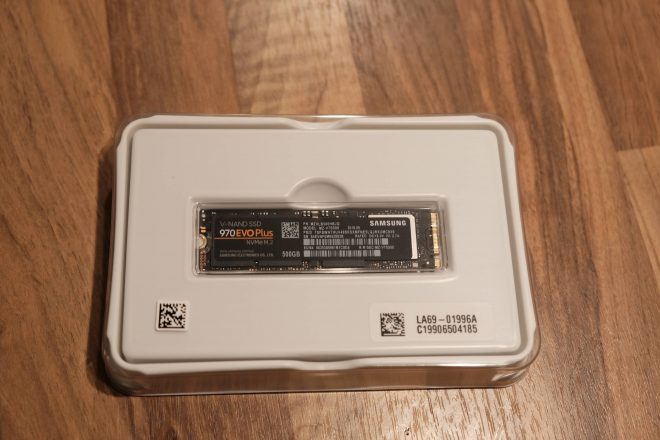
    Levy ennen asennusta

    En löytänyt ruuvia joten koetin onneani ja laitoin koneen käyntiin ilman ruuvia. Kone käynnistyi hyvin, levy tunnistui nätisti, sain alustettua sen ja siirrettyä videoprojektin tiedostot kovalevylle. Renderöin testivideon pari eri kertaa eri asetuksilla ja kaikki näytti toimivan nätisti. Hetken päästä kuitenkin levyltä ei enää onnistunut lukea ja levy jökkäsi. Käynnistin koneen uudelleen ja koko levy oli kadonnut kuin ninja yön pimeyteen.

    Tässä vaiheessa sitten alkoi koneen boottailu, levyn kiinnityksen tarkistamiset ja yhdessä vaiheessa jopa teipillä levyn kiinnittäminen että se varmasti on kunnolla kiinni mutta Windows ei enää löytänyt koko levyä.

    Päähän hiipi tietenkin ajatus josko olen onnistunut jo kärväyttämään koko levyn. BIOSista kävin tarkistamassa josko se löytäisi kuitenkin levyn vielä koneesta ja kuinka ollakaan, siellähän se komeili. Tässä vaiheessa hieman tuli huokaistua helpotuksesta sillä tiesi että levy ei ole hajonnut säätämisen seurauksena ainakaan kokonaan. Windows ei kuitenkaan levyä löytänyt joten BIOS-asetuksia joutui tutkimaan lisää.

    Lopulta BIOS-asetuksista löytyi kohta missä M.2 levyjen tyypin pysyi asettamaan joko moodiin Auto, PCIe tai joku muu. Oletuksena valintana oli Auto jonka vaihdoin PCIe. Tallensin asetukset ja boottasin koneen jonka jälkeen Windowsissa levy oli jälleen näkyvissä. Jeih!

    Tämän jälkeen kone onkin sitten maannut pöydällä kyljellään että kovalevy ei pääse irtoamaan 😀 Soittelin Asuksen tukeen (koska omistan Asuksen emoelvyn) ja sen jälkeen laitoin vielä sähköpostia ja kyselin mistä näitä ruuveja voisin ostaa. Heillä sattui olemaan tähän malliin ruuveja myös tuessa ja he lupasivat ilokseni myös lähettää noita ruuveja. Toivon mukaan lähipäivinä posti tuo ruuvin perille ja pääsen kiinnittämään kovalevyn kunnolla kiinni ja koneen saa takaisisin pystyasentoon.

    Ei se aina mene nörtilläkkään putkeen nämä tietokoneiden rassaamiset 🙂

  • Muutama testikuva iPhone XS Max -puhelimella

    Koivukylä

    Kaksi vuotta tuli töitä täyteen jokin aika sitten joten työpuhelin vaihtui kahden vuoden vaihtosyklin mukaisesti seuraavaan. Valitsin käyttööni Apple iPhone XS Max -puhelimen (koska iPhone 11 ei ollut vielä markkinoilla kun tein valinnan uudesta puhelimesta).

    Koska aikaisemminkin olen joitakin eri puhelimella ottamia testikuvia laittanut (Huawei P10, Apple iPhone 7 Plus) tänne blogiin jatketaan traditiota ja laitetaan myös iPhone XS Maxilla otettuja kuvia myös muutamia. Kuvat on otettu ns. arkikäytössä eikä erikseen millekään kuvausreissulle ole tullut lähdettyä puhelimen kanssa joten kuvat edustavat perinteistä pokkarikamerakuvauksen mentaliteettiä (eli räpsitään turistina menemään sieltä täältä sekalaisia kuvia).

    Yleisesti ottaen olen pitänyt tämänkin iPhonen kamerasta. Sen kuvanlaatu on hyvä tavallisessa valaistuksessa ja väritoisto on fiilispohjaisesti arvioiden paljon parempi kuin iPhone 7 Plussassa. Kyllä tällä ihan vakavamminkin valokuvailemaan voi helposti lähteä eikä se siis sovellu ainoastaan satunnaiseen päämäärättömään räpsintään.

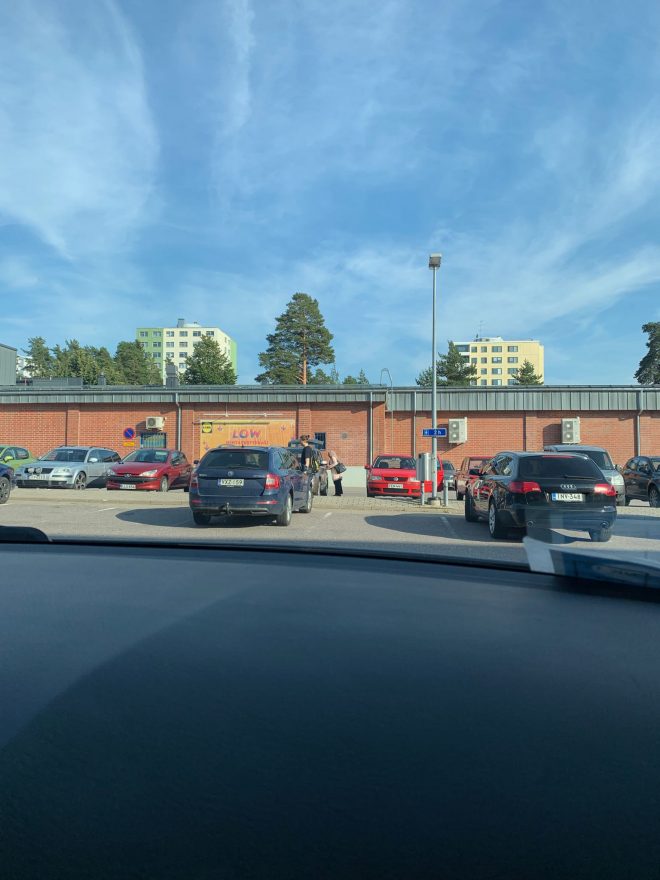
    Auton sisältä otettu kuva
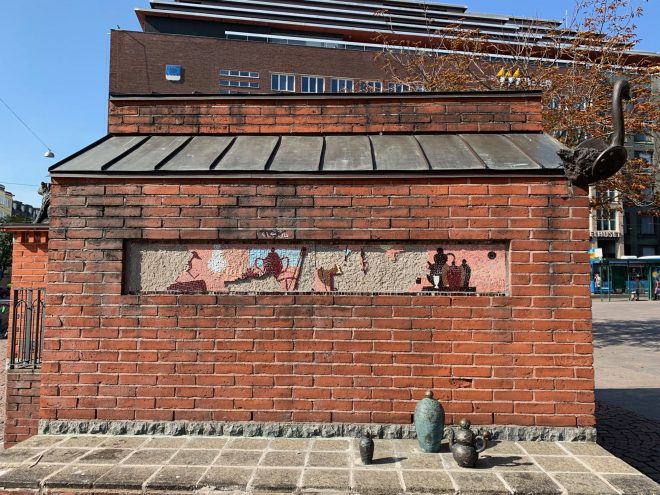
    Kuva Kampista
    Etukamera on kehittynyt
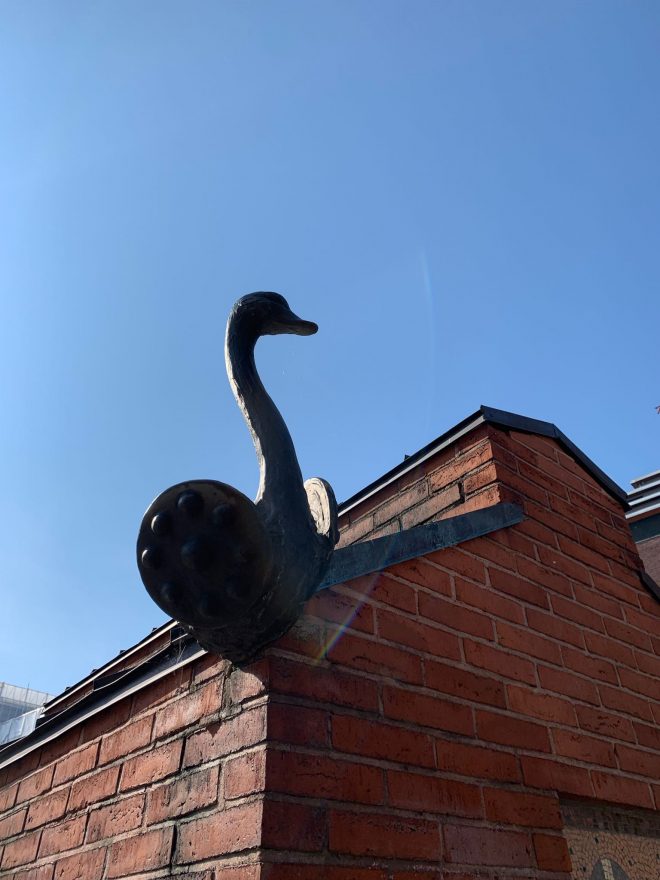
    Kuvaa kaupungilta
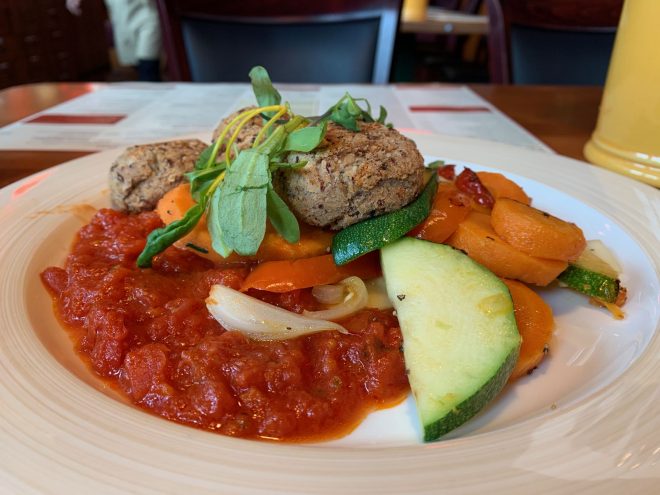
    Pakollinen ruokakuva
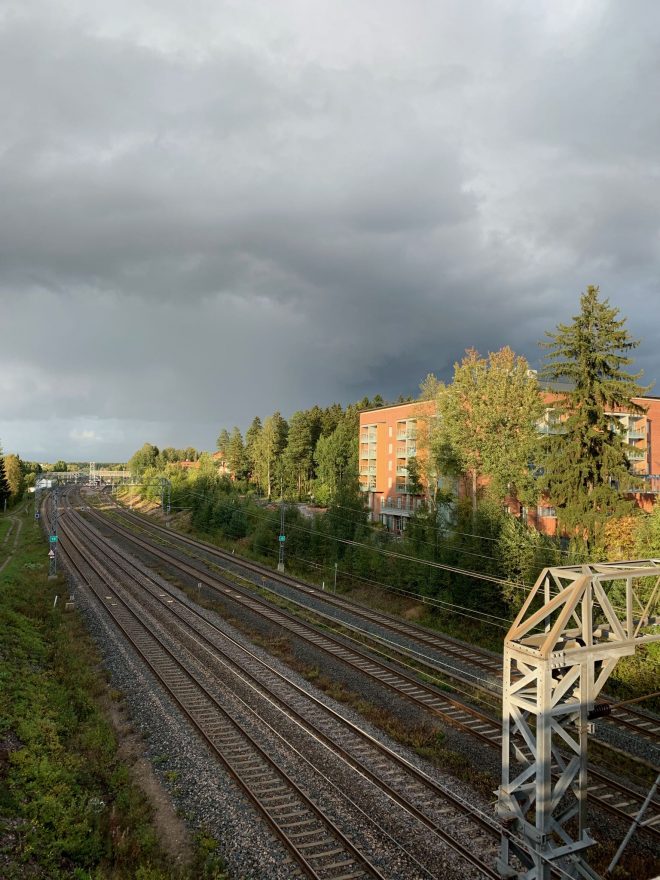
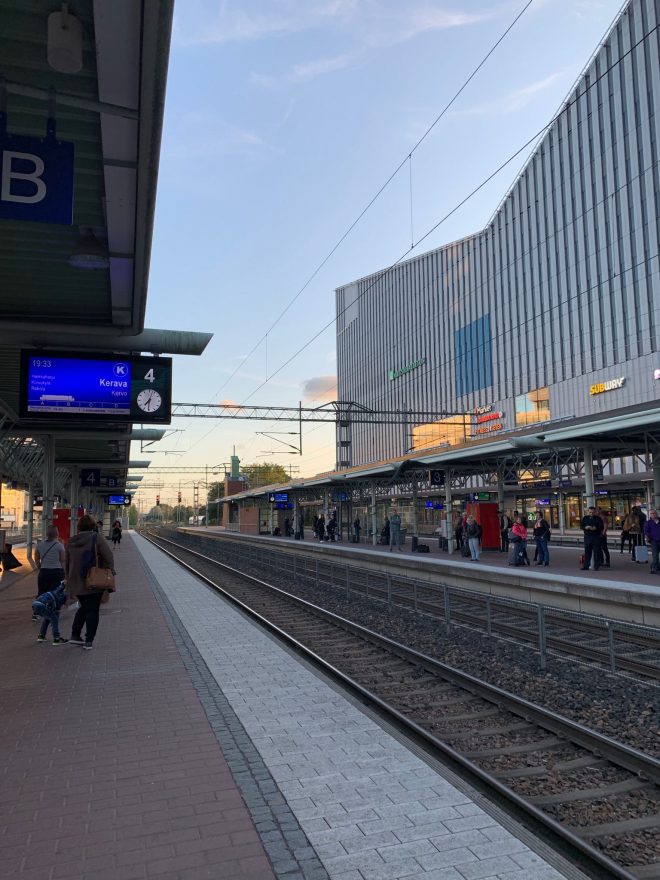
    Tikkurilan juna-asemalla