Category: Teknologia

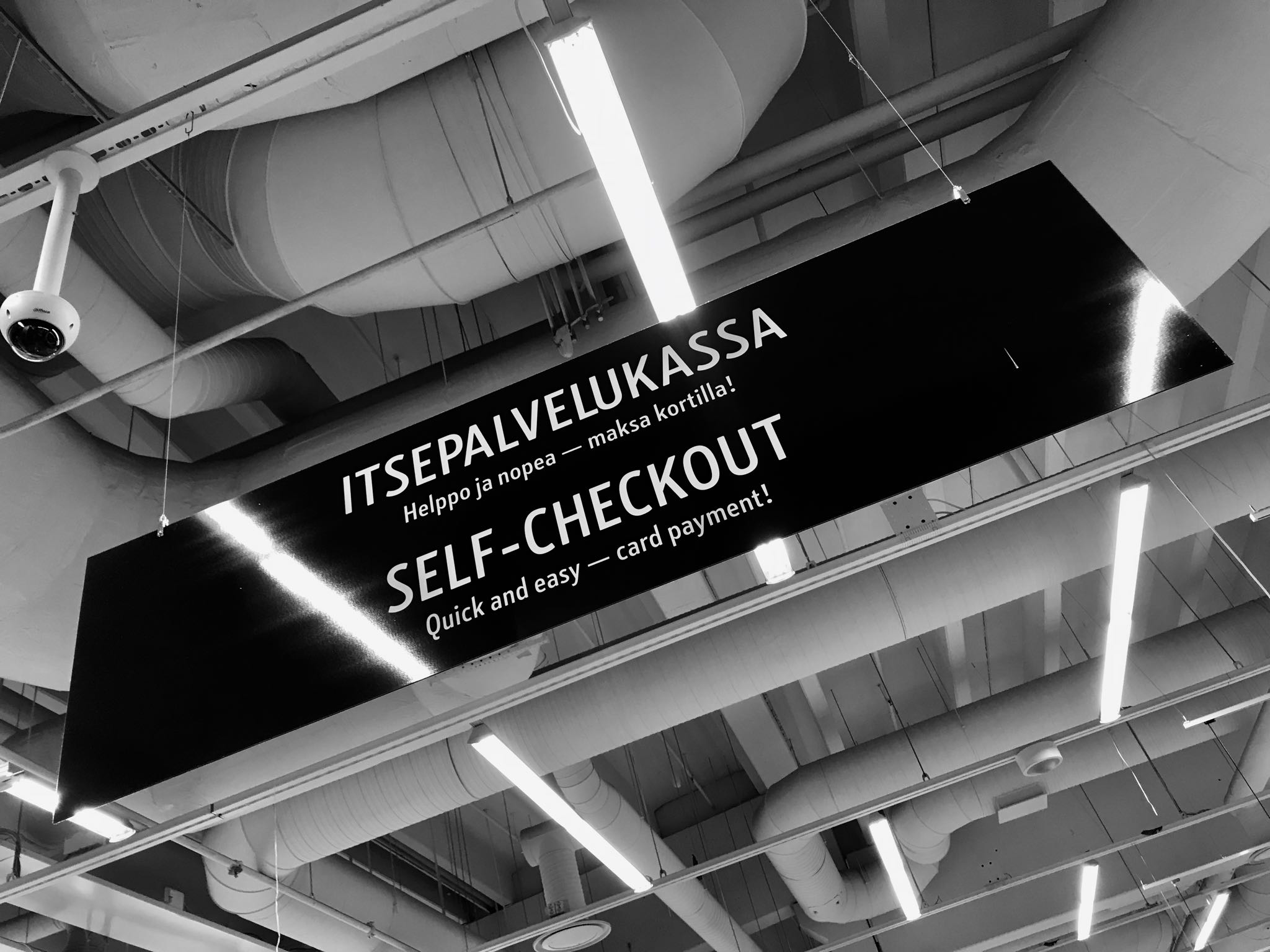
  • Tunkekaa itsepalvelut vaikka hanuriinne – aivan itse itseänne palvellen

    Itsepalvelu on kova juttu vuonna 2019 – ja sekös tätä hippiä nyppii

    Pakettia Matkahuollon kautta

    Elämme Suomessa vuonna 2019 yhteiskunnassa missä teknologia on saavuttanut jo merkittäviä harppauksia eteenpäin ja tehnyt ihmisten elämästä monin tavoin helpompaa. Yksi asia joka itselleni teknologian kehityksessä ja sen integroitumisessa yhteiskunnassa tökkii ja pahasti on kuitenkin itsepalvelu-nimikkeen alle upotettu palveluiden huonontaminen ja tarpeeton monimutkaistaminen.

    Tänään pitkästä aikaa tarvitsi tehdä postituksia niin Postin kautta kuin myös Matkahuollon kautta. Koska Matkahuollon lähetyspiste on viereisellä R-Kioskilla menin sinne lähetettävän tuotteeni kanssa jossa sitten selvisi että lähetysilmoitus pitäisi tehdä netistä itse. Myyjä tosin sanoi että ainakaan hänellä ei ole tiedossa että voiko hän sitä tehdä koska hänellä näkyi vain jo netissä tehdyn lähetyksen aktivointivaihtoehdot, joten on mahdollista että tällainen olisi saattanut olla vaihtoehto. Mikäli tällainen vaihtoehto on järjestelmään heille tehty ei se selkeästikään ole selkeä ja käyttäjäystävällinen toteutus jos myyjä ei ainakaan tiennyt kyseisestä mahdollisuudesta.

    Eipä siinä. Omistan älypuhelimen joten pystyin sen tekemään siinä paikan päällä. Ei muuta kuin tutkimaan kuinkas tämä Matkahuollon himmeli toimii. Sen jälkeen ilmoitusta tekemään ja lähetyksen maksamisen kohdassa myyjältä kysymään että voiko näillä varmasti lähettää paketin siten että vastaanottaja maksaa sen kun noutaa. Hänenkin mielestä kyllä, mutta itselleni ei ollut tullut missään vaiheessa kysymystä että minkä verran tuote maksaa ja mille tilille rahat maksetaan. Peruutin sitten lähetyksen ennen postimaksujen maksamista ja koko prosessi sitten tuli käytyä uudelleen. Käyttöliittymästä olisi täytynyt painaa Bussiennakko-painiketta jotta nuo haluamani tiedot olisi saanut näkyviin. Toisella kerralla sitten tämä onnistui.

    Aikaa tämän koko prosessin kanssa meni varmaankin lähemmäs puoli tuntia sillä en ollut ainoa asiakas R-Kioskilla enkä siis voinut joka välissä myyjän kanssa asiaa ihmetellä kun hänellä oli muitakin palveltavia joka tietenkin on täysin ymmärrettävää. Onneksi paketin sai lopulta matkaan tai ainakin siten että se otettiin vastaan R-Kioskille.

    …ja Postin kautta

    Lähetettyäni matkahuollon paketin oli aika siirtyä kohden K-Citymarketilla olevaa postin toimipistettä. Paketti tiskille, osoitteen täyttäminen, myyjä kertoo hinnan ja maksan lähetyksen ja lähden pois. No ei tietenkään asia ole näin mutkatonta sillä onhan nyt vuosi 2019 ja itsepalvelun aikakausi. Tai no, olisihan tämän voinut näinkin tehdä ja maksaa prosentuaalisesti lähes 50 % enemmän (ellen katsonut hintoja väärin). Jos lähetettävien tuotteiden arvo olisi enemmän olisin näin toiminutkin, mutta jos puhutaan muutamien kymppien lähetyksestä ei postimaksuihin halua tuhlata neljäsosaa myyntihinnasta.

    Itsepalvelun kautta tämä sujui perinteisen helposti (sarkasmia). Suuntasin Postin sivuille, sen jälkeen alussa löydän helposti oikeaan sivuston osuuteen kunnes kohta jo pääsen arpomaan että minkähän kokoinen tämä lähettämäni paketti on eli mihin pakettiluokkaan se pitää valita. Onneksi kassaneidillä oli jonkinlainen mitta jolla sain tuotteen mitattua ja pystyin valitsemaan oikean kokoluokan. Näppärää kuinka itsepalvelu säästää kassahenkilökunnan resursseja kun joutuvat kuitenkin neuvomaan ihmisiä tämänkaltaisissa asioissa…

    Jatkoin lähetyksen tietojen täyttämistä netissä ja *boom* koko sivusto konahti kesken kaiken. Hieno juttu Hermannit. Virheilmoituksena tuli jonkinlainen Hupsis!-ilmoitus. Ei muuta kuin uudelleen täyttämään samat tiedot ja taas omaa aikaa tuhraantui minuuttitolkulla ylimääräistä. Sen jälkeen vielä oli jäljellä maksu nettipalvelussa jonka jälkeen sai koodin joka sitten annettiin kassahenkilölle. Hän kirjoitti sen pakettiini ja tämän jälkeen koko prosessi oli ohi.

    Varmaankin noin viitisentoista minuuttia tässä koko roskassa meni palvelun kaatumisineen päivineen. En ole lainkaan vakuuttunut tässäkään siitä että itsepalvelu tuo lisäarvoa ainakaan kaltaiselleni satunnaiselle pakettilähettäjälle – käytännössä se on vain huonompaa palvelua missä itse saa tehdä suurimman osan työstä. Kiitos mutta ei kiitos.

    Mikä näissä siis itseäni tökkii

    En pidä itsepalvelu-trendistä lainkaan kuten varmaan saattoi arvata kahdesta aikaisemmasta kappaleesta. En ole tainnut koskaan käyttää itsepalvelukassaa missään muualla kuin IKEAssa. Ruokakaupoissa en ainakaan muista käyttäneeni enkä halua jatkossakaan käyttää.

    Eniten näissä itselleni tökkii ajatus huonomman palvelun myymisestä jotenkin parempana ja mullistavana – tee itse lähes kaikki työt ja maksa vielä siitä. Jos haluan olla kassahenkilökuntana, haen kauppaan töihin. Jos haluan lähetellä paketteja haen Postiin tai Matkahuoltoon töihin. Oma aikani on rajallista, jokainen verkkopalvelu on erilainen, jokaisesta joutuu selvittämään kuitenkin perustason asiat alusta asti jos näitä ei usein tee (jota en tee enkä jatkossa tee tätäkään vähää) ja tämänkaltainen toiminta on vain turhauttavaa oman ajan tuhlaamista.

    Mikähän mahtaa olla seuraava itsepalvelutrendi? Kahvila missä itse keität kahvit, kaadat kuppiin ja siivoat vielä itsepalveluna koko pöydän puhtaaksi ja maksat siitä? Vai ruokakauppa jossa itse teet tilaukset etukäteen, käyt hakemassa ne tavaratoimittajan varastolta, purat paketeista ja itse itseäsi palvellen vielä kannat ne kotiisi? Vai olisiko sittenkin IT-toimittaja joka antaa mahdollisuuden että itse itsellesi tuotat omin pikku kätösin verkkopalvelusi ja laitat sen nettiin mutta maksat siitä kuitenkin tälle toimittajalle?

    Puhelinasiakaspalvelussakin jo vuosia jatkunut ihmisten ohjaaminen itsepalvelun suuntaan on trendi josta en pidä lainkaan. En halua alkaa jokaisen tarvitsemani palveluntarjoajan verkkopalveluiden toimintaa selvittämään ja ihmettelemään mistähän asiat mahtavat löytyä. Mieluummin soitan ja saan linjan päästä sellaisen ihmisen kiinni joka tietää suoraan mistä on kyse kuin alan tuhlaamaan aikaani jonninjoutavien asioiden etsintään.

    Itsepalvelut ovat hyvä lisä vaihtoehtona, mutta siinä vaiheessa kun muut palvelumuodot heikkenevät sen vuoksi olemme saavuttaneet pisteen josta ajattelen että voitte tunkea itsepalvelunne hanuriinne aivan itse itseänne palvellen. Muistakaa kuitenkin maksaa tästäkin palvelusta!
  • Audioadapteri PC:lle saapui

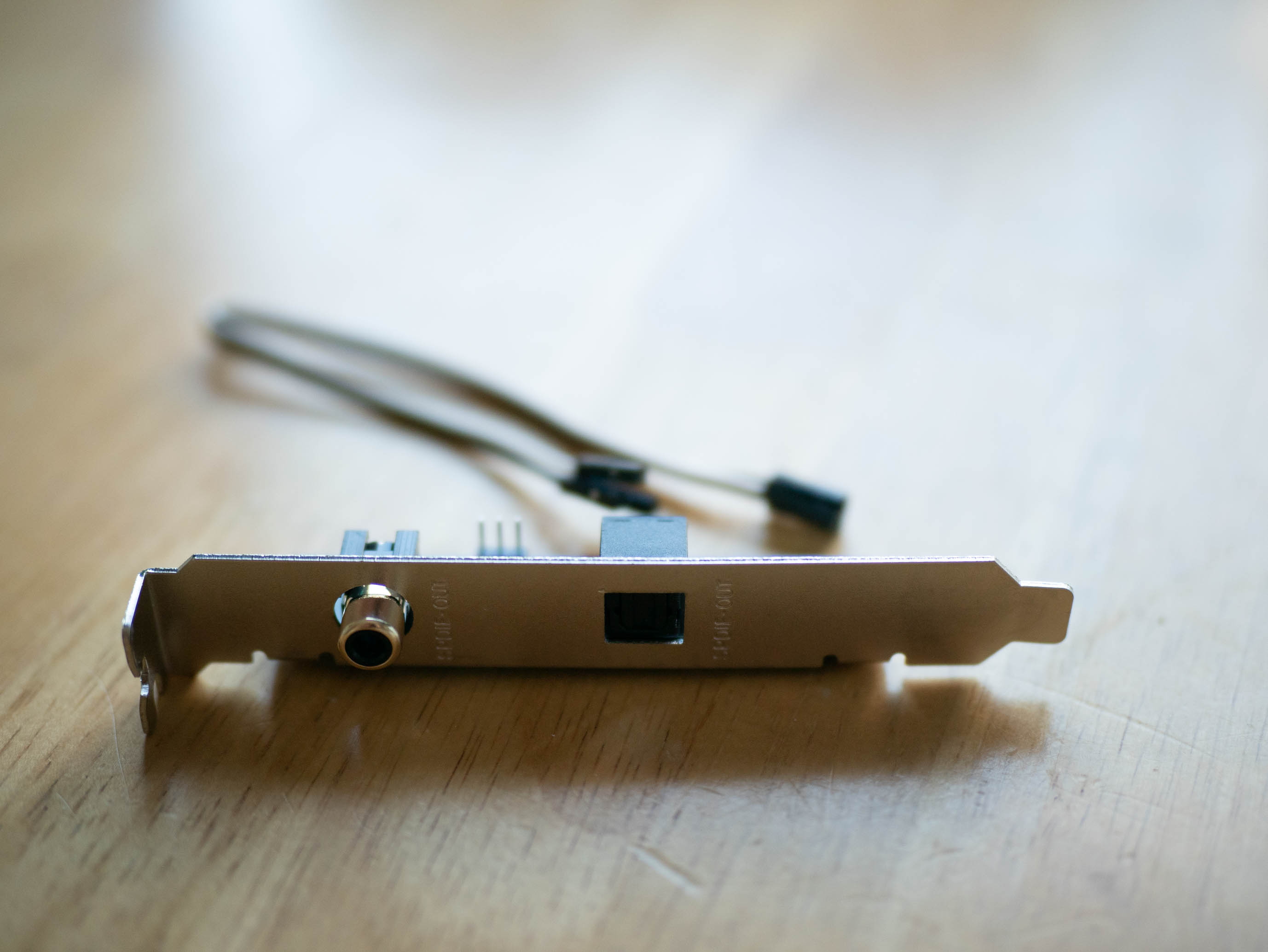
    Jostain kaukomailta joutui tilaamaan tämän härpättimen

    Kuten joitain aikoja takaperin kirjoitin päivittelin tietokonettani uudemaan uskoon. Ainoa mitä jäin uuden emolevyn myötä kaipaamaan oli S/PDIF ja TOSLINK-liitännät. Suomeksi sanottuna siis mahdollisuus saada siirrettyä äänet tietokoneelta digitaalisesti jonnekin ulkoiselle DACille eli ulkoiselle laitteelle joka sitten muuntaa digitaalisen äänidatan analogiseen muotoon josta se sitten siirretään jonnekin muualle (esim. integroidulle vahvistimelle).

    Koska käytössäni on NAIMin DAC halusin tietenkin saada tietokoneeltani äänet siirrettyä mahdollisimman vähillä muunnoksilla tuolle DACille jotta saisin maksimaalisen hyödyn irti hyvästä DACista. Aiemmin kyseinen DAC oli käytössä ainoastaan jos kuuntelin musiikit suoraan CD-levyltä muta kiitos tämän adapterin saan vedettyä nyt äänet vihdoin myös suoraan tietokoneeltani tähän DACiin.

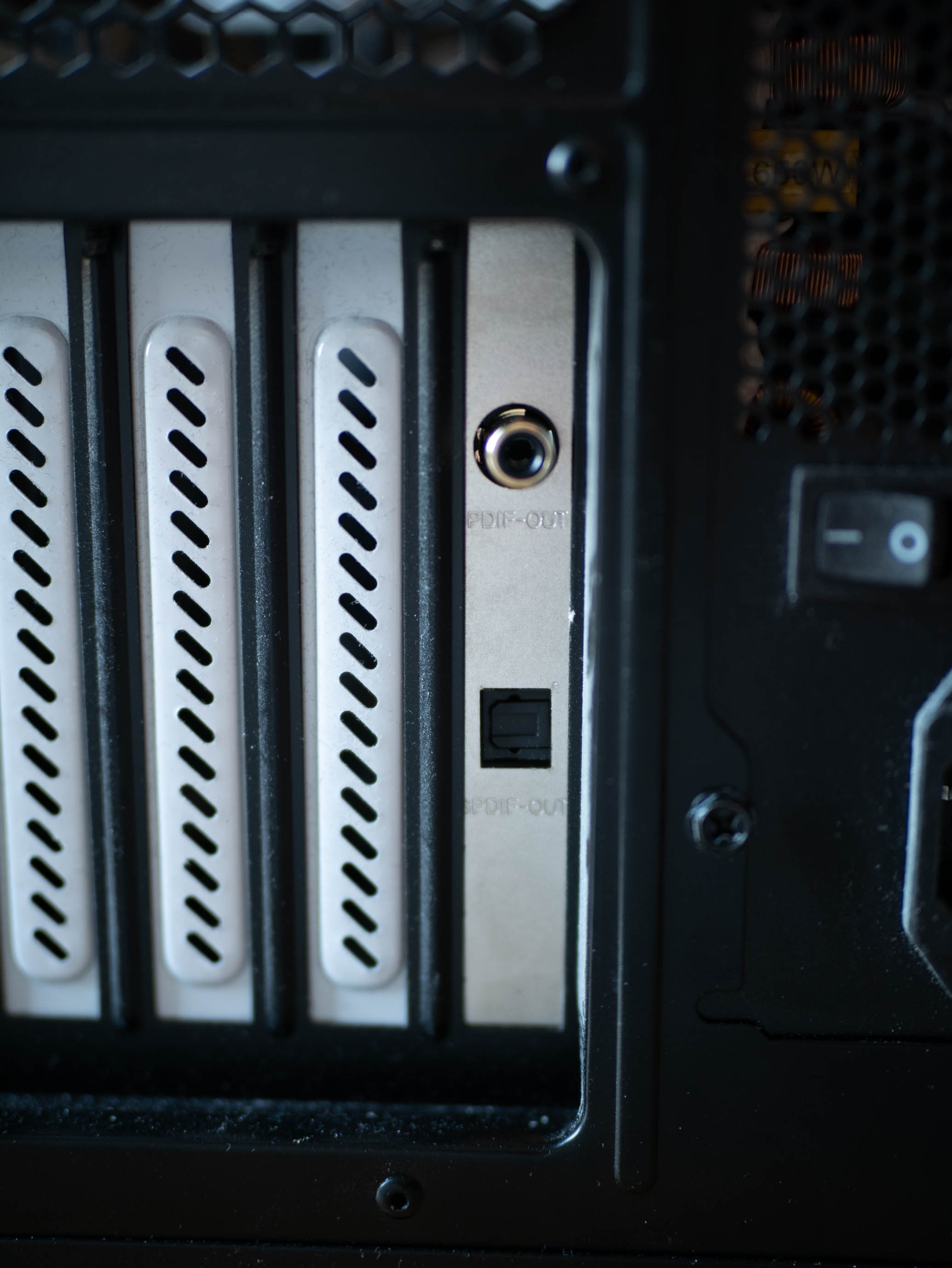
    Adapteri maksoi alle 10 euroa jostain eBaystä (vai Amazonista?) tilatessa joten hinnalla tuotetta ei ole ainakaan pilattu. Asennus oli helppo. Kaapelissa on kolme pinnipaikkaa, +5V, GND ja S/PDIF. Ainoa mitä asennuksessa tarvitsi katsoa oli emolevyn ohjekirjasta mikä pinni on mikäkin ja laittaa ne samoin kuin laittoi kiinni tähän koneen takalevyyn tulevaan osaan.

    Sen jälkeen vain laittoi koneen kopan takaisin kiinni, vetäisi TOSLINK-kaapelin kiinni tuohon adapteriin, valitsi PC:ltä oikean ääniulostulolaitteen sekä tietenkin valitsi myös NAIMin DACista ja Rotelin vahvistimesta oikeat inputit ja testaili miltä YouTube kuulostaa.

    Ensimmäiset testikappaleet YouTubesta oli Cradle of Filthin Nympetamine, Omnimarin Sadizm, In This Momentin Whore, Jinjerin kappale Pisces sekä loppuun vielä kepeämpi The Pierces – You’ll be mine. Näillä jo sai heti havaita että DAC kuulostaa hyvällä nykyisellä setupillani ainakin koneen ääressä istuessa. Kiintoisimpana erona aiemmin käyttämääni DACiin (Rotel A14) on selkeämpi erottelu vokaaleissa. Jotenkin nopean analyysin pohjalta tuntuisi aivan kuin vokaalit olisi paljon helpommin kuultavissa riippumatta musiikkigenrestä eli jotain eroa DACeissa selkeästi kyllä on.

    Tämän jälkeen oli aika laittaa musiikinsoitto-ohjelma Roon käyntiin, asettaa äänen ulostulolaitteeksi digitaalinen ääniulostulo, asettaa sen asetukset ja pistää Britney Spearsin albumi …Baby one more time soimaan. Hyvältä kuulosti tämäkin joten kaikin puolin vaikuttaisi adapteri tekevän sen mitä sen kuuluukin ilman mitään ongelmia.

    Nykyinen setuppini menee siis PC -> digitaalisesti ääni ulos NAIM DACille -> analogisesti Rotelin A14 integroidulle vahvistimelle -> PRE-OUT-liitännästä Genelecin 6010a-kaiuttimille. Halutessani voin vaihtaa kaiuttimet myös Bowers & Wilkins 704s2:lle (jos istun sohvalla) kuitenkin käyttäen samaa DACia ja vavhistinta.

  • Kokeilussa: Xbox controller wireless adapter for Windows

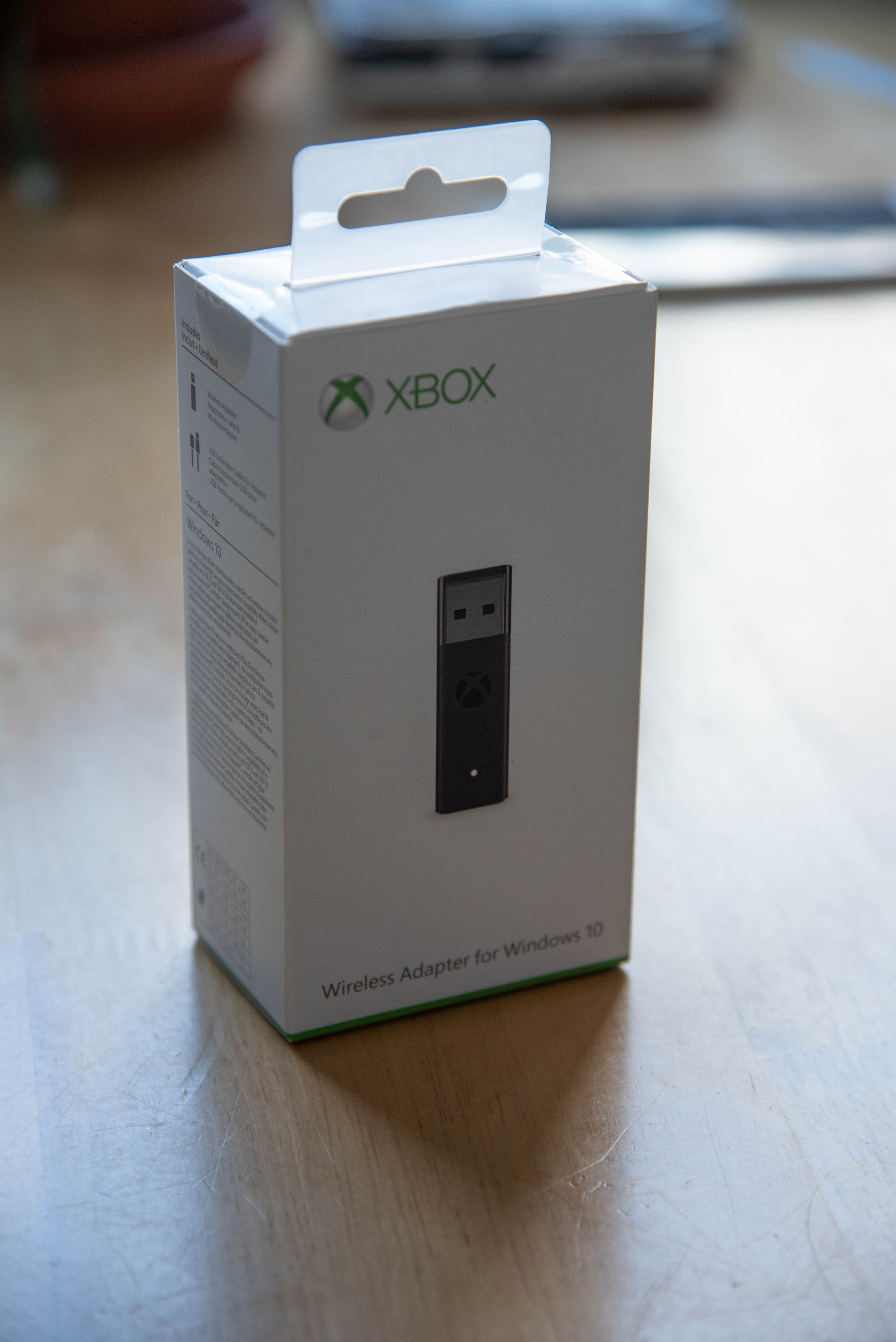
    Koneeni päivittämisen yhteydessä tuli Verkkokauppa.comista ostettua samalla myös Xbox Wireless Adapter for Windows 10. Käytännössä kyseessä on siis pulikka joka menee USB-liitäntään koneessa ja sen avulla sitten tietokoneeseen voi liittää jo omistamansa Xbox Onen ohjaimen langattomasti.

    Xboxin ohjaimia myydään valmiiksi myös tämän adapterin kanssakin, mutta koska itselläni oli entuudestaan jo kaksi Xboxin ohjainta en halunnut ostaa kolmatta pelkästään PC:tä varten.

    Adapterin asennus oli suhteellisen suoraviivaista. Tikku koneeseen kiinni, Windowsin asetuksiin, sieltä laitteen lisääminen ja Xboxin ohjaimesta paritusmoodi päälle. Pian kone yhdistääkin tikkuun ja yhteys toimii juuri kuten sen odottaakin toimivan eli hyvin.

    Ohjain yltää tikkuun kätevästi sohvalta käsin joten nyt voi videotykin kautta pelata pelejä ja silti käyttää Xboxin ohjainta niin halutessaan. Varsin kätevä kapistus tuntuisi olevan näin lyhyen käytön perusteella 🙂

  • PC:n päivittelyä

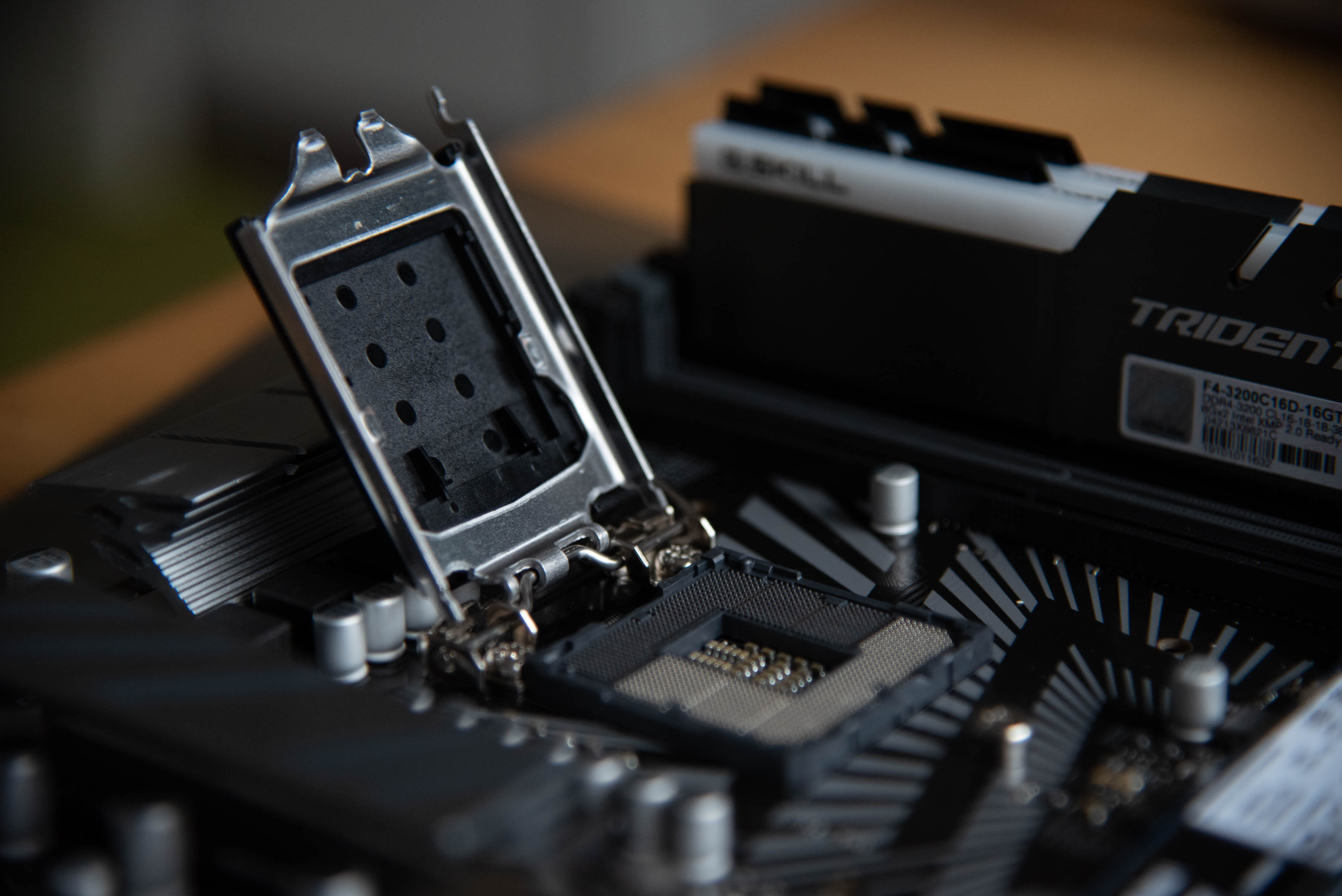
    Prosessoria laittamassa

    Lyhyesti

    Kuten jokunen tovi takaperin kirjoitin on tarkoituksenani ollut päivittää Windows-pöytäkonettani uudempaan uskoon. Alunperin koneeni on ollut vuodelta 2014 ja sieltä saakka mukana on kulkenut emolevy, muistit sekä prosessori ja kovalevy. Koska vuoden 2014 prosessorivalintani on ollut jo omana aikanaan kohtalaisen nuhapumppu oli vähitellen aika ruveta päivittämään konetta nykyaikaisempaan kuosiin jotta koneen näytönohjaimestakin saa kaiken sen potentiaalin käytettyä ja jotta tietenkin pelit toimivat paremmin ja normaali tietokoneen käyttökin olisi sujuvampaa ilman ylimääräisiä hidasteluita.

    Koneeseen tuli hankittua uusi emolevy, prosessori, prosessorin tuuletin, muistit sekä levyt. Käytännössä siis lähes kaikki sisuskalut. Tämä toki on ymmärrettävää, koska jos emolevyn vaihtaa on (yleensä) pakko vaihtaa myös prosessoria koska prosessorin kanta on erilainen eri prosessoriarkkitehtuureissa. Eli suomeksi sanoen kun ostaa prosessorin pitää katsoa että sopiiko se oman koneen emolevylle vaiko ei.

    Emolevy

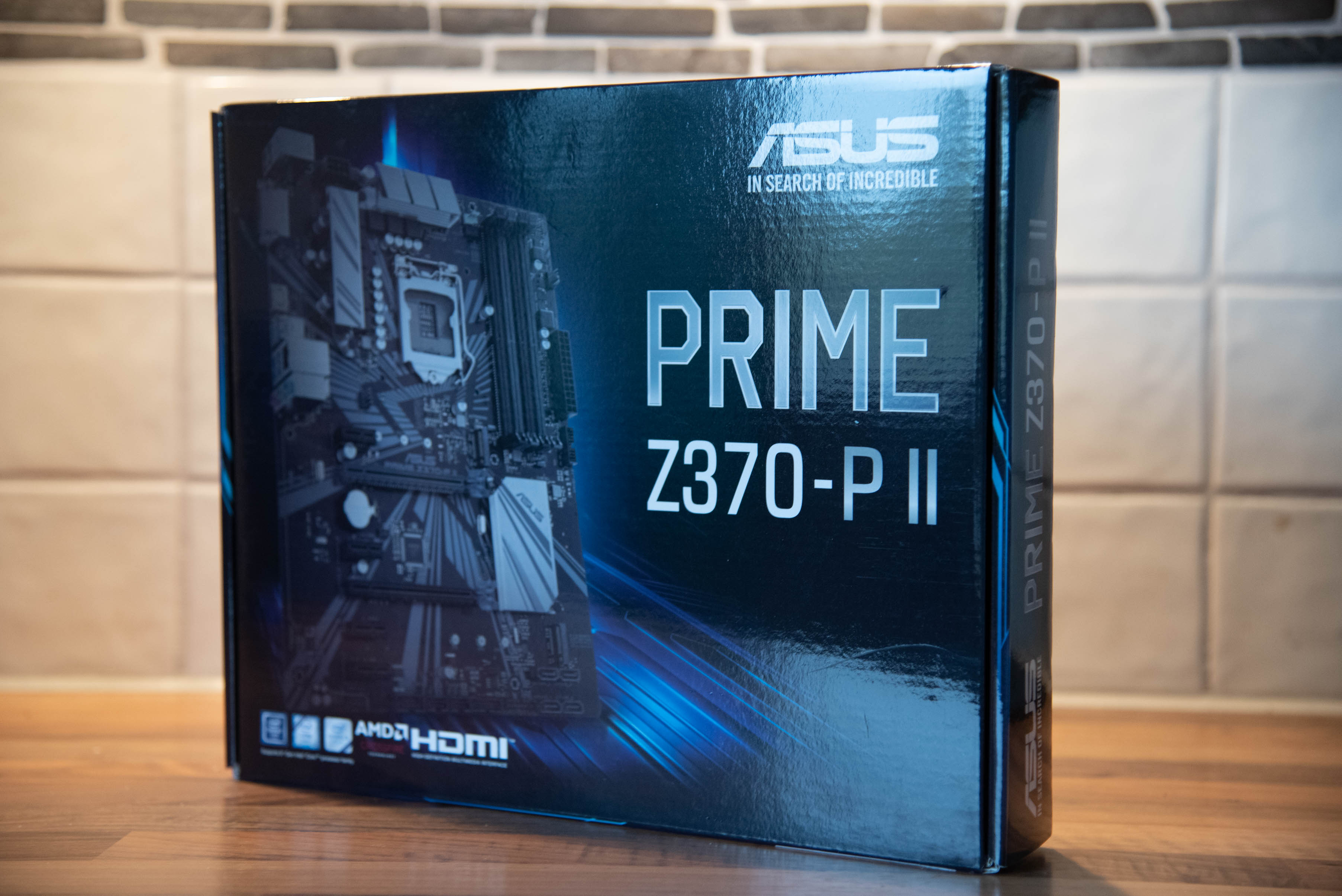
    Emolevyksi tarttui Asus Prime Z370-P II. Hyvät puolet siinä on edullinen hinta, kaksi m.2 paikkaa, mahdollisuus pistää muistia halutessaan vaikka 64 GB ja 4 SATA-paikkaa. Niin ja tietenkin sen tuki LGA1151-kannalle eli Coffee Lake -prosessoriarkkitehtuurille.

    Huonot puolet – joita en tietenkään tajunnut ennen ostamista – on RGB-värien ja niiden ohjaamisen puute. Käytännössä en voi ohjelmistolla värkätä sisällä olevien komponenttien ledien värejä, mutta värit niihin toki tulevat muuten ja ne vaihtelevat väriään asteittain.

    Samoin emolevyn miinuspuoliin kuuluu se, että siinä ei ole sisäänrakennettuna suoraan optista ääniulostulomahdollisuutta. Käytännössä siis äänet joutuu vetämään USB-kaapelilla audio interfacelle tai kuljettamaan HDMI-kaapelia pitkin muille laitteille. Tämä onneksi ei ole kovin iso miinus, mutta miinus kuitenkin.

    Prosessori

    Ennen kun emolevyä oli päättänyt tuli tietenkin mietittyä mille alustalle koneen haluaa kasata. AMD on tehnyt kovaa tuloaan Ryzen-prosessoreillaan, mutta YouTubesta pelivideoita katsoessa huomasi että monesti Intel vielä vie ja AMD vikisee. Tämä tosin vaikuttaisi enemmän olevan optimoinneista johtuvaa syytä sillä monesti loadit prosessorissa näytti monessa videossa olevan todella alhaiset. Harmillista kyllä potentiaalinen tykki tulevaisuudessa ei lämmitä mieltä tässä vaiheessa joten päädyin pelaamaan varman päälle ja pysymään Intelin kelkassa.

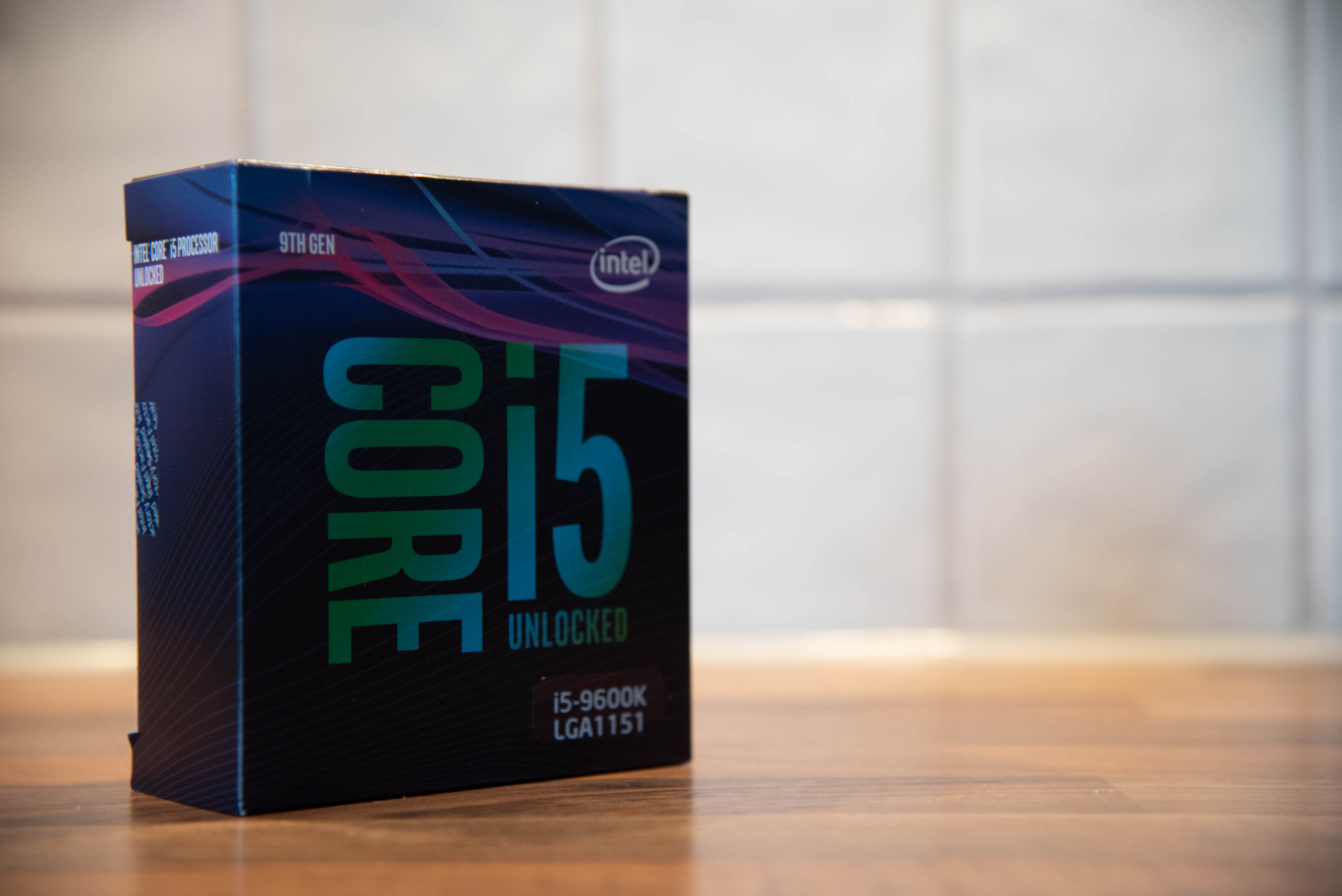
    Pelikäyttöön i5-9600K on hinta-laatu suhteeltaan pätevä prosessori

    Intelin leirissä pysymisessäkin oli sitten monta päätä vaivaavaa asiaa. Käytännössä siis mennäänkö i5, i7 vai i9:llä ja millaisella sellaisella. Katselin monia videoita ja paikoitellen i7 löi pöytään selkeitä eroja i5:een verrattuna, mutta lähes kaikissa erot olivat todella maltilliset eikä pelikäyttöä ajatellen niin merkittäviä että montaa sataa olisi kannattanut lisää maksaa. Päädyin siis valitsemaan Intel i5-9600K:n koska ensisijaisena käyttötarkoituksena oli kasata PC joka pyörittää pelejä edes kohtalaisen hyvin.

    Tässä täytyy vielä huomauttaa että kun käytän termiä “kohtalaisen hyvin” se tarkoittaa sitä, että Full HD -tasolla suurin osa peleistä pitää pyöriä parhailla grafiikoilla siten että saa 60 FPS. Tietenkin aina tulee vastaan pelejä joissa ei mitenkään tuohon päästä, mutta suurin osa peleistä edes. Normaalisti kyllä pelaan paremmilla resoluutioilla, mutta kohtalaisen hyvän määritelmänä tässä siis on jos toimii edes noilla määrityksillä.

    Muistit

    Aikaisemmin koneessani oli 8 GB DDR3-muistia mutta tällä kertaa pistin 16 GB DDR4-muistia. Muistit tuppaavat olemaan jostain syystä melkoisen hinnoissaan, mutta koneen kasaamisessa hyvänä puolena on se että voin myöhemmin sitten erikseen hankkia lisää muistia jos siltä tuntuu ja vaihdella muitakin komponentteja vähän kerrallaan.

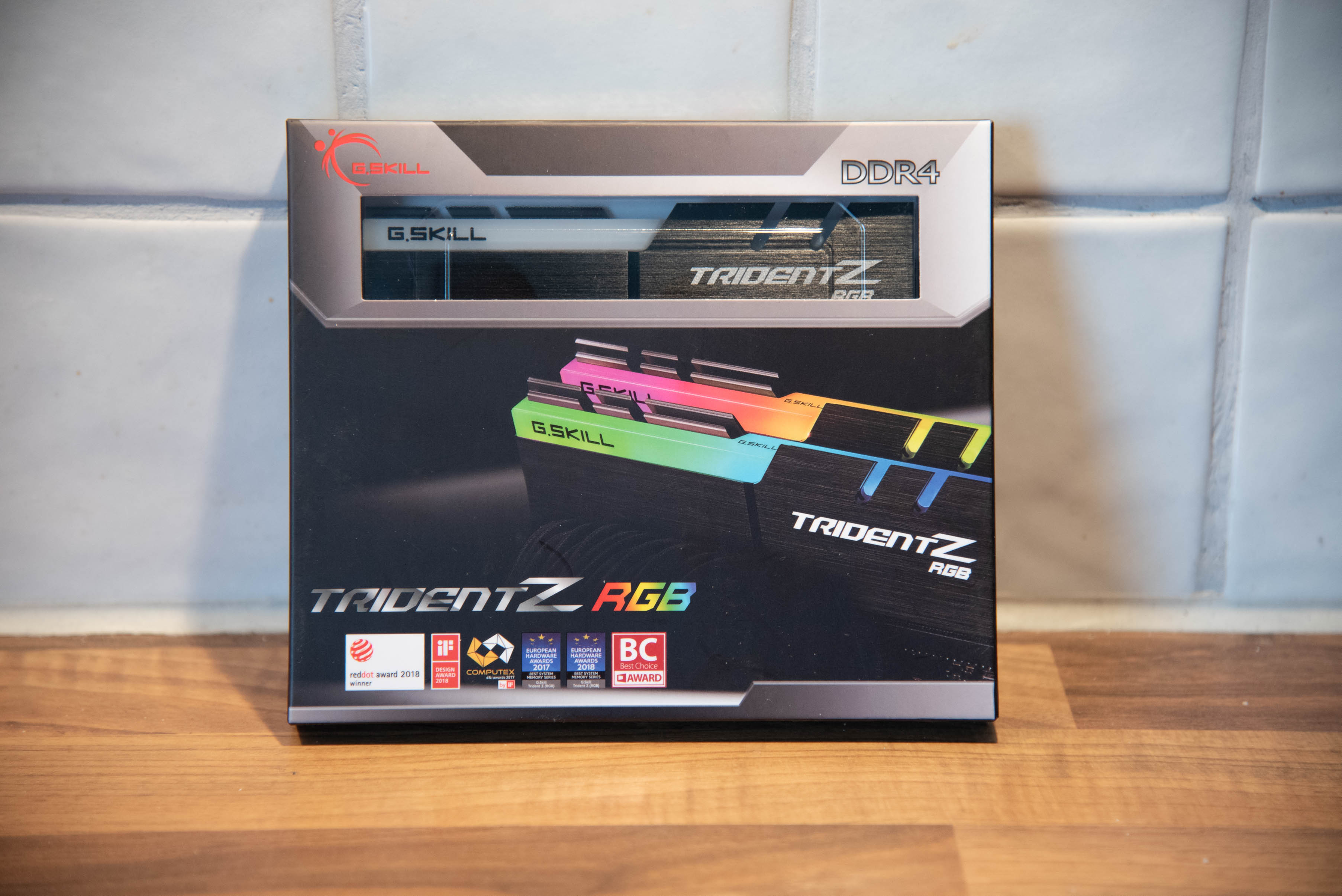
    Muisteiksi tuli valikoitua G.Skill Trident Z RGB DDR4 3200Mhz.

    Muistikammat tuli valittua siten että niissä on värilliset ledit koska pitäähän se olla bling blingiä koneessa.

    Muisteista ei ollut juurikaan tietoa muuta kuin että pitäisi sopia emolevylle, sitä on tarpeeksi edes peruskäyttöön ja peruspeleihin, se on tarpeeksi nopeaa ja lisäksi siinä on värejä. Ajattelin että kun kerta konetta kasataan ja muisteja on olemassa missä on RGB niin miksikpäs en sellaiseen kerralla sitten sijoittaisi kun hintaero kuitenkin oli vain parisenkymmentä euroa lisää.

    M.2 levy ja SSD

    Alunperin mielessäni oli että en laita tähän mitään M.2 levyä kun SSD on peruskäytössä tarpeeksi nopea. Verkkokaupalta tilausta tehdessäni valitsin koneeseen Kingston A400 480 GB SSD-levyn ja ajattelin sillä pärjätä.

    Kuitenkin odotellessa tilauksen noutamista ja etsiessäni vielä muita osia paikan päältä havaitsin että M.2 levy oli todella edullinen joten hetken mielijohteesta ostin vielä sitten sellaisen pääasialliseksi kovalevyksi johon Windowsin asentelin.

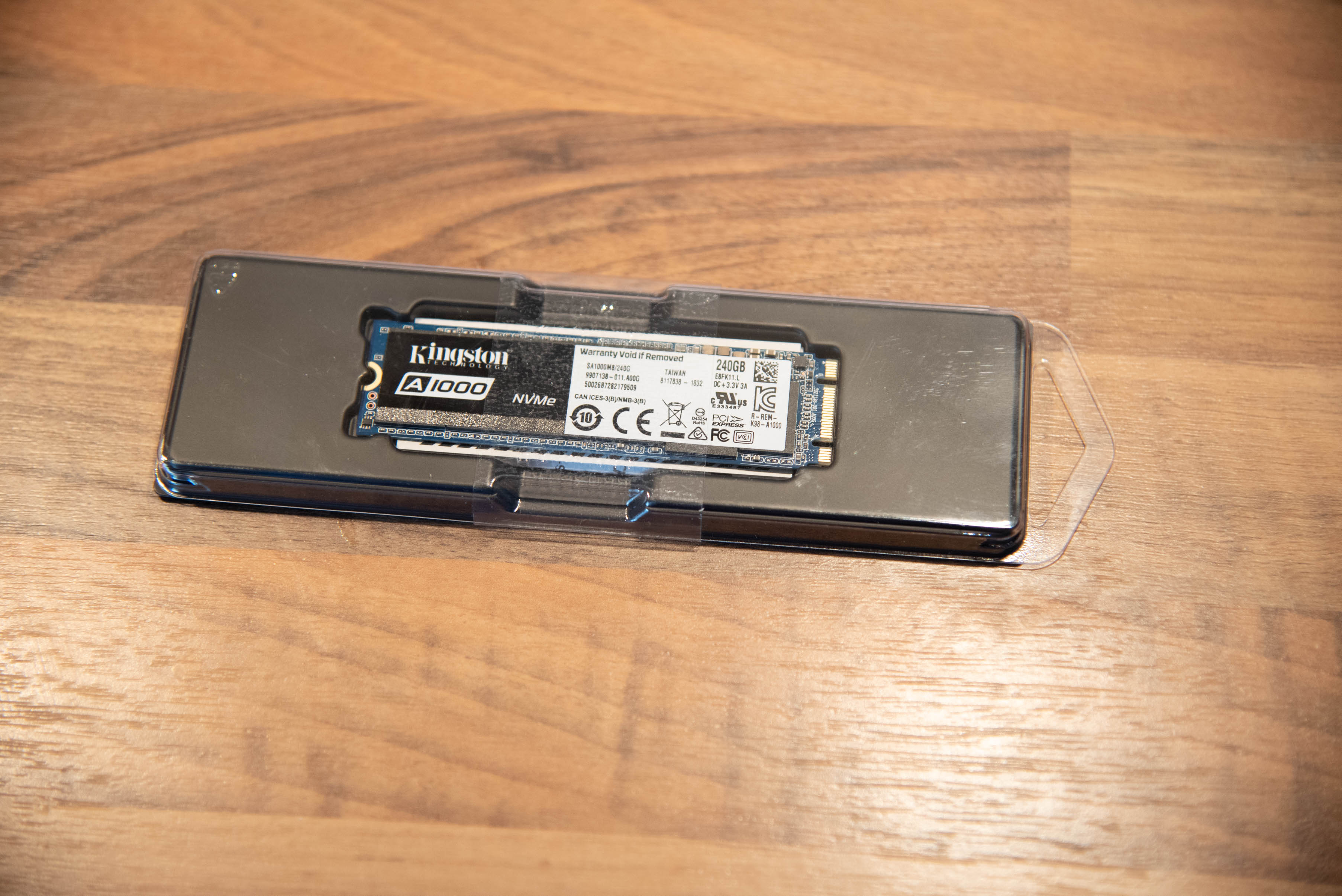
    Kingston A1000 240 GB M.2 SSD-kovalevy

    M.2 levyksi tarttui Kingston A1000 jossa tilaa oli 240 GB. Tarpeeksi paljon jotta sinne saa hyvin Windowsin sekä suurimman osan perussoftista asentumaan. 480 GB SSD tuli sitten pistettyä pelien asennuksille, joten hukkaan ei toki sekään SSD-levy mennyt.

    Prosessorin tuuletin

    Prosessorin tuuletin aiheutti hieman tutkailemista myöskin, sillä koskaan aikaisemmin en ole tainnut moista ostaa erikseen. Monessa prosessorissa tulee mukana jonkinlainen tuuletin, mutta i5-9600K:ssa ei. Käytännössä asiaan joutui itse siis perehtymään että mitä eroja näissä on, minkälainen on hyvä ja mitä eroja niissä alunperinkään on peruskäyttöä ajatellen. Peruskäytöllä viittaan siis siihen että ei lähde prosessoriaan ylikellottamaan vaan vetää pakasta vedetyllä prosessorilla oletusarvoilla menemään.

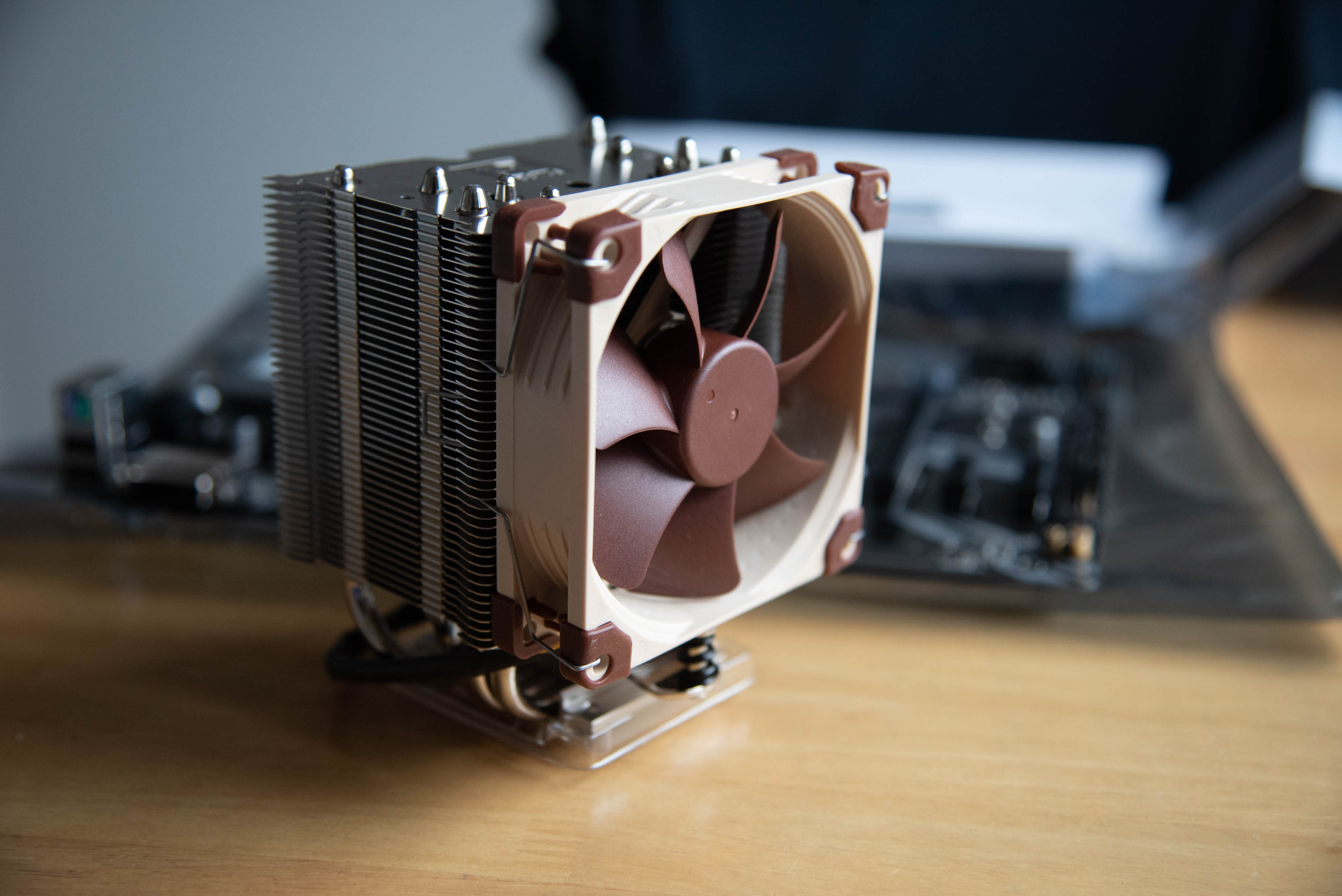
    Lueskelin nettiä ja monet kehuivat Noctuan tuulettimia. Desibelilukemat olivat tolkullisen kuuloiset ja keskusteluissa ihmiset kehuivat Noctuaa myös sen äänen taajuuden osalta – toisin sanoen suhteellisen matalaa pöhinää eikä korkeaa sirkkelimäistä ujellusta. Vaikutti hyvältä joten ostin Noctua NH-U9S:n.

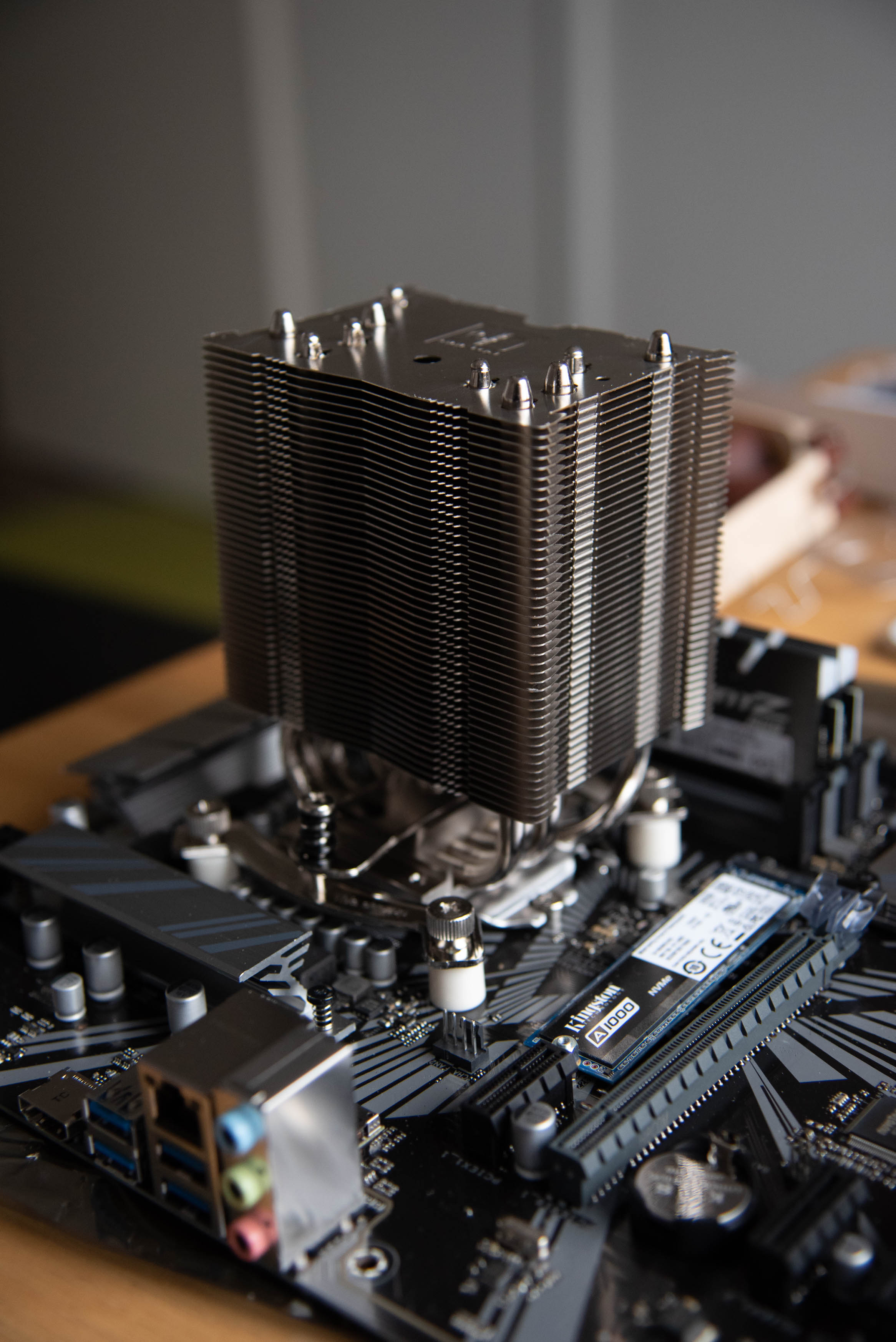
    Noctua NH-U9S prosessorituuletin. Melkoinen peto.

    Asennus selvisi kuvien avulla helpohkosti, mutta serkulle tuli soiteltua kuitenkin mihin suuntaan hän pisti ilmavirran menemään. Aikaisemmissa käyttämissäni prosessorituulettimissa on ollut täysin erilainen suunnittelu eikä tällaista ole tarvinnut miettiä, mutta yleisellä pähkäilyllä sitten tuulettimen sai asennettua sen verran tolkullisesti että lämmöt eivät ole olleet ongelma.

    Ensiboottaukset ja benchmarkkaukset

    Kun kone oli saatu kasaan oli aika käynnistää kone, asentaa Windows ja ruveta testaamaan paljonko koneen Benchmarkit antavat tulosta.

    Ensimmäinen buuttaus tuotti mustan ruudun näytönohjaimesta vaikka prosessorin tuuletin pyöri, näppäimistöön ja hiireen tuli valot jne. Koetin varuilta näytön kaapelin pistää toiseen porttiin näytönohjaimessa mutta silti mustaa ruutua tuli lopputuloksena. Koetin sitten heittää televisiossa kiinni roikkuneen HDMI-kaapelin ja pistää sen tietokoneen emolevyllä olevalle näytönohjaimelle ulkoisen GeForce RTX 2060:n sijaan ja kappas sinappia, kuva tuli suoraan televisiolle ilman mitään ongelmia.

    Katselin emolevyn BIOS-asetuksia yleismääräisesti ja sen jälkeen laitoin koneeseen USB-tikun jossa oli Windows 10:n asennusohjelma. Olin tehnyt tikun Microsoftin tarjoamalla työkalulla jonka löytää heidän sivuiltaan. Asennus oli nopea ja mutkaton eikä mitään ongelmia ilmennyt. Muutaman boottuaksen tein, asentelin näytönohjaimen ajurit ja pian jo näyttöönkin tuli kuva eikä ainoastaan televisioon. Televisiosta kuva sitten hävisikin jossain vaiheessa kunnes vaihdoin kaapelin emolevyltä näytönohjaimelle.

    Heti kun kone oli käytössä piti hakea Chrome, 1Password, GeForce Experience, Steam, EA Origin ja muut perusohjelmistot. Steamista tuli laitettua heti ensimmäiseksi 3DMark jotta saan ajettua koneen benchmarkit.

    TimeSpy benchmarkit antoivat pistelukemaksi 7137 pistettä. Vertailun vuoksi edellisellä prosessorilla, emolevyllä ja muisteilla mutta samalla RTX 2060 näytönohjaimella pistelukema oli 5714 joten 1423 pistettä kasvoi tulokset edellisiin verrattuna.

    Merkittävästi isomman eron sai toki kun vaihtoi näytönohjainta GTX 980:sta RTX 2060:een jolloin benchmarkit hyppäsi 3504:stä tuohon 5714:ään. Kuitenkin benchmarkkeja katsoen on koneen tehot yli kaksinkertaistuneet parin kuukauden sisällä. Not bad.

    Windowsin lisenssi ei enää kelvannut

    Yksi yllätys matkalle vielä sattui jota en osannut lainkaan ottaa etukäteen huomioon. Kun olin kasannut koneeni ei Windows enää hyväksynytkään vanhaa aktivointiani liiallisesti muuttuneen laitteistokokoonpanon vuoksi. Käytännössä tämä tarkoitti uuden Windows-lisenssin ostamista. En tosin tiedä olisiko miten pitkään Windowsia voinut käyttää siten että alalaidassa lukee ilmoitus koko ajan näkyvissä että Windows ei ole aktivoitu, mutta en jaksanut ottaa selvää vaan hankin uuden lisenssin.

    Tässäkin on hyvä muistaa se, että lisenssi joka itselleni Windowsiin tuli on alunperin ollut Windows 8.1 josta Microsoft antoi päivittää Windows 10:een. Kuitenkin kone jossa lisenssi oli on nyt muuttunut kaikilta muilta osiltaan paitsi ulkoisen näppäimistön ja hiiren osalta jotka toimivat kakkosnäppiksenä ja hiirenä sohvapöydällä, joten ei sinänsä mikään ihme että uutta lisenssiä jo haluttiin.

    Tutkailin netistä josko jostain löytäisi järkevään hintaan näitä lisenssejä, mutta lopulta tulin tulokseen että en jaksa ruveta säätämään ja arpomaan ja selvittämään niiden laillisuutta ja toimivuutta sillä omalle ajallenikin annan arvoa että en päivää jaksa kuluttaa tämänkaltaiseen roskaan. Ostin sitten lisenssin Windowsin storesta jolloin voin luottaa siihen että kyseessä on aito ja laillinen lisenssi.

    Loppupäätelmät

    Kone on vaikuttanut hyvältä käytössä. Se on ollut kohtalaisen hiljainen, pelaamani pelit toimivat asiallisesti (60 FPS tai lähes) parhailla detaileilla. Resoluutiota en ole joutunut pudottamaan vielä Full HD -tasoon missään koettamassani pelissä liian matalan FPS:n takia vaan olen voinut pelata esim. Withcher 3:a ja Battlefield V:tä 2560×1440 reosluutiolla parhailla detaileilla.

    Myönnettäköön että näissä välillä on tipahdellut alle 60 FPS mutta silmämääräisesti en ole huomannut mitään nykimistä joten itselleni se on riittänyt. Jos alkaa häiritsemään jossain vaiheessa niin aina resoluutiota voi tiputtaa – siihen asti että on rahaa ostaa GeFore RTX 2080 Ti 😉

  • PC-setuppini

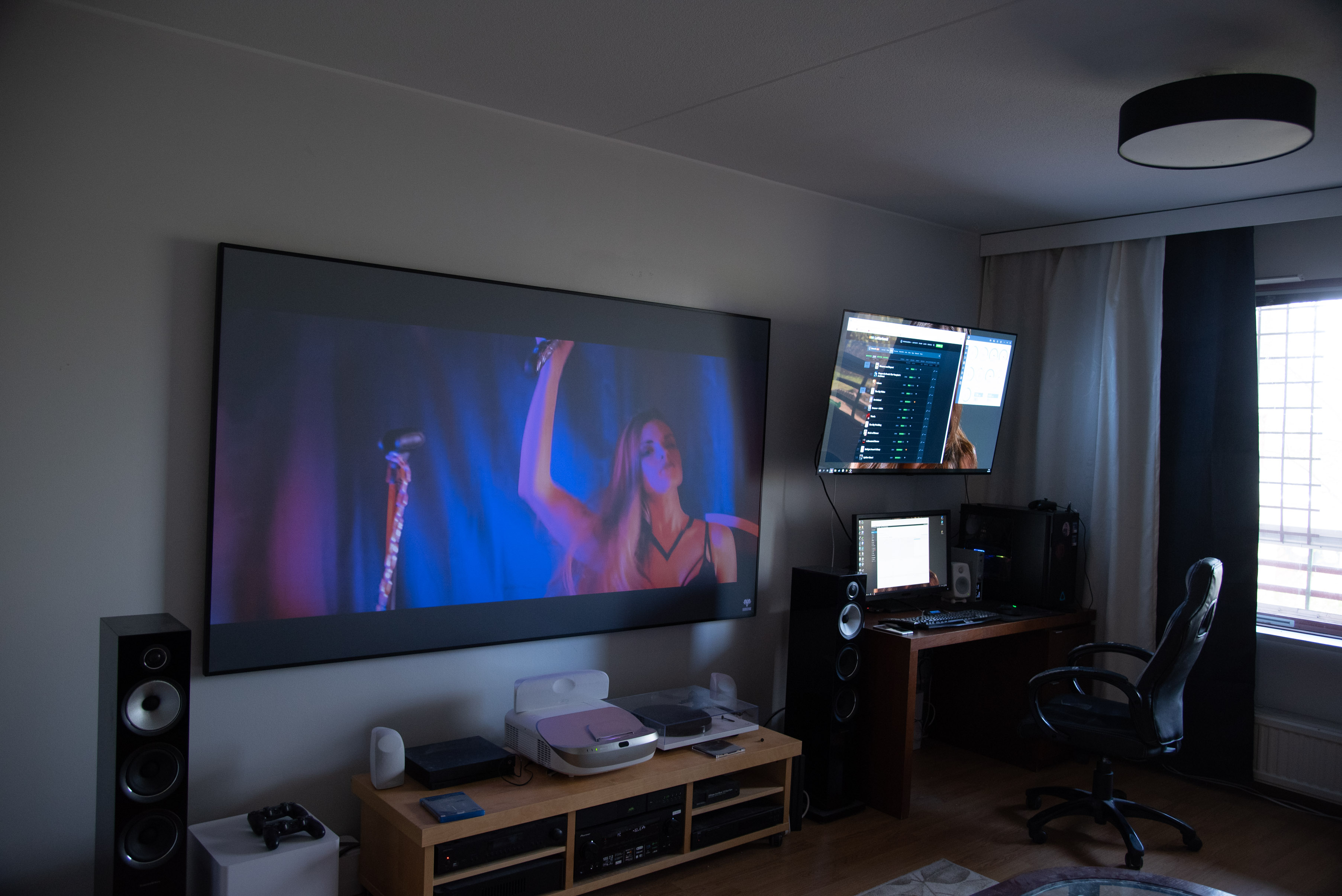
    PC-setuppiin kuuluu kolme screeniä, näyttö, televisio ja tykki

    Viime viikolla blogin kommenteissa kyseltiin minkälaista PC-setuppia itselläni on käytössä joten ajattelin nyt tehdä tästä oman postauksensa.

    Koneen sisuskalut

    PC on alunperin ostettu maaliskuussa vuonna 2014 Verkkokauppa.comista joten aivan tuoreesta raudasta ei ole emolevyn, prosessorin ja muistien osalta todellakaan kyse.

    Kone on lähtenyt muovautumaan ASUS CM6830 valmispaketista. Koneessa on Intel i5-3340S prosessori, emolevyn malli ilmoittaa merkikseen ja mallikseen Asus CM6330_CM6630_CM6730_CM6830_M11A eli ilmeisesti jokin perus tusinalankku joita on isoja määriä tehty kerralla valmispaketteja varten. Muistia koneessa on ainoastaan 8 GB ja sekin on nopeudeltaan ainoastaan 1600 MHz DDR3:a joten senkin osalta mennään alkuperäisellä tavaralla.

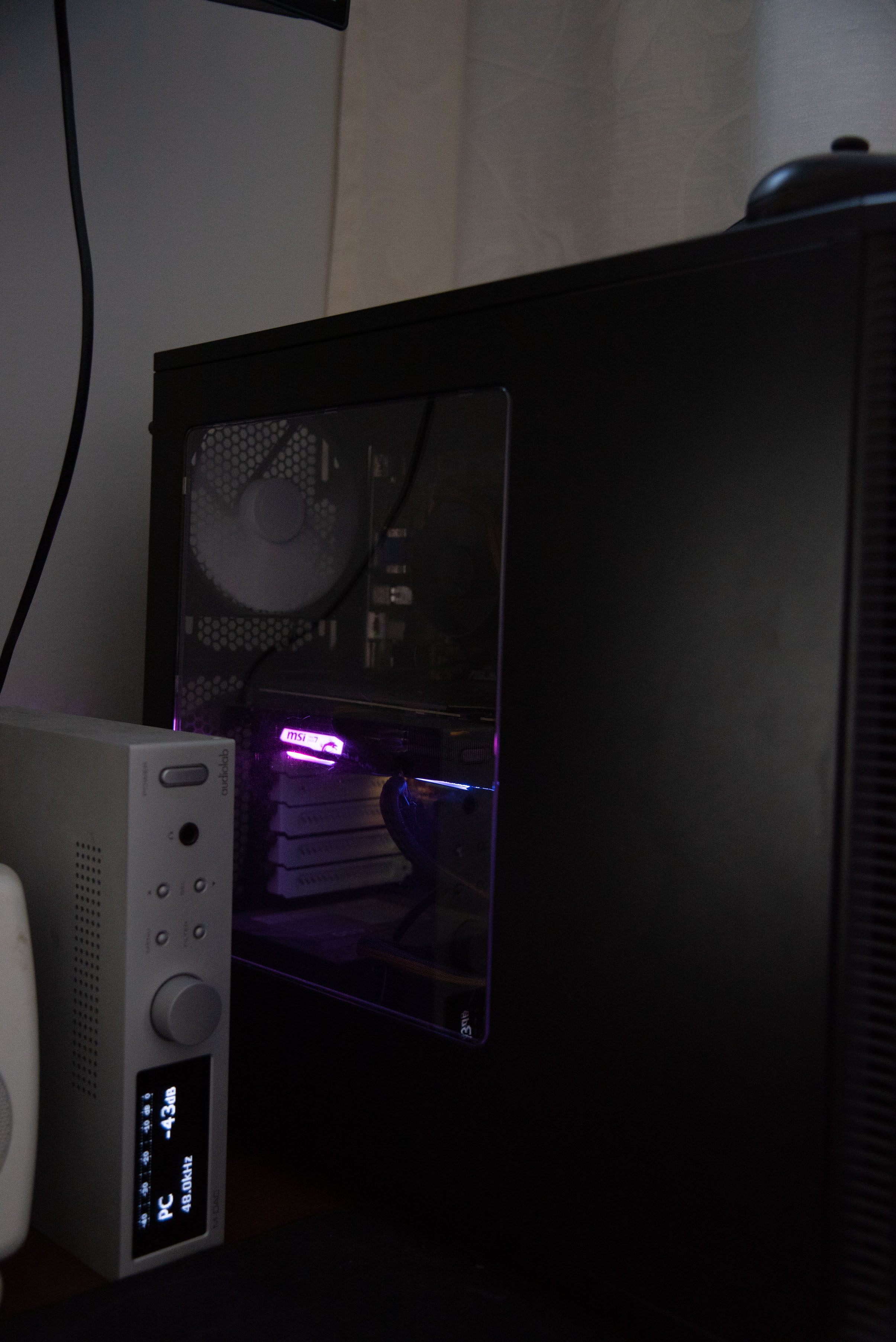
    Kaikki muu koneessa onkin sen jälkeen muuttunut. Tämänhetkisenä kotelona toimii musta Fractal Design Define R5 joka on varustettu kylki-ikkunalla. Käyttöjärjestelmälle ja muutamalle pelille pääasiallisena levynä on Samsung 850 EVO 250 GB SATA3 SSD-levy ja toisena levynä on koneen mukana tullut perinteinen teran kokoinen pyörivä Toshiba DT01ACA100 levy.

    Koneessa on tällä hetkellä näytönohjaimena MSI GeForce RTX 2060 GAMING Z. Kuten koneista tarkemmin ymmärtävät tietävät on näytönohjain selkeästi ylitehokas nykyiselle prosessorille, emolevylle ja muisteille eikä siitä saa lähellekään kaikkia tehoja ulos. Esimerkiksi Witcher 3:a pelatessa prosessori vetää 100 % loadit, samoin Battlefield 5:ssäkin. Näytönohjain sitä vastoin vetää loadina n. 50 % FullHD-tasolla pelatessa, mutta tarkoituksena onkin vähän kerrallaan konetta päivitellä nykyaikaisempaan myös emolevyn, prosessorin ja muistien osalta.

    Fractalin kotelon ikkuna on mukava kun hankkii komponenttejä joissa on värillisiä ledejä

    Näytöt

    Pääasiallisena näyttönä on 27″ BenQ BL2711U joka on 4K-resoluutioon pystyvä IPS-näyttö. Ainoa huono puoli näytössä on että se pystyy vain 60 Hz päivitystaajuuteen, mutta aikaisemmin 144Hz VA-pelinäytöstä vaihdoin tähän eikä sen jälkeen ole tehnyt mieli käyttää mitään muuta kuin IPSiä koska värintoisto on aivan eri planeetalta. Kuhan joskus alkaa saada 4K IPS -pelinäyttöjä ihmisten hinnalla niin täytynee sellainen jostain sitten kaivaa.

    Toisena näyttönä toimii koneen yläpuolelle asennettu 55-tuumainen LG C8 joka on oikeammin ilmaistuna OLED-paneelilla varustettu televisio eikä varsinainen näyttö. Erona näyttöön nähden on tietenkin korkeammat input lagit pelatessa, mutta hyvänä puolena vielä näyttöäkin parempi väritoisto ja laajempi dynamiikan alue (HDR).

    Kolmantena näyttönä toimii tarvittaessa (eli elokuvien katselussa) videotykki. Tykki on UST-tykki eli ultralähiheittotykki. Merkki ja malli tykille on BenQ W1600UST ja se kykenee FullHD-tasoon. 4K-ultralähiheittotykit on vielä niin kaukana tavan kuolevaisen hintahaarukasta että odotellaan muutamat vuodet josko niitäkin alkaisi tulemaan tavan ihmisten saataville.

    Äänentoisto

    Koneen ääressä dataillessa äänentoistossa kaiutinsetuppina on Genelec 6010a -stereosetuppi. Nykyisin noita 6010a:ta ei enää myydä kovinkaan monessa paikassa vaan se on korvattu lähes vastaavalla mutta hieman parannelluilla G Oneilla. Äänetntoistollisesti kummatkin kuulostavat omaan korvaani samalta, mutta G Onessa on automaattinen kaiuttimen sammuttaminen jos signaalia ei tule sisään.

    Jos laitan leffan pyörimään tykille on tuolloin äänentoistona Polk TL1700 5.1 -setuppi. Tämä on ollut hinta-laatu-suhteeltaan ihan asiallinen leffojen katsomiseen ja jos ei ole kovin nirso hifisti menee nämä ihan musiikin kuuntelussakin. Itsekin näillä satunnaisesti yksittäisiä biisejä YouTubesta kuuntelen, mutta jos ajatuksella fiilisten musiikkia käytän sitten jotain muuta äänentoistoa.

    Audio interfacena eli “äänikorttina” toimii Audiolab M-DAC. Näitäkään ei enää taida löytyä ainakaan Suomesta mistään uutena koska tästäkin on tullut uusi malli markkinoille ja vanha malli tietenkin sen myötä jäänyt pois valikoimista. Kuitenkin omaan käyttöön varsin asiallinen peli, toimii hyvin niin aktiivikaiuttimille esivahvistimena kuin myös kuulokevahvistimena.

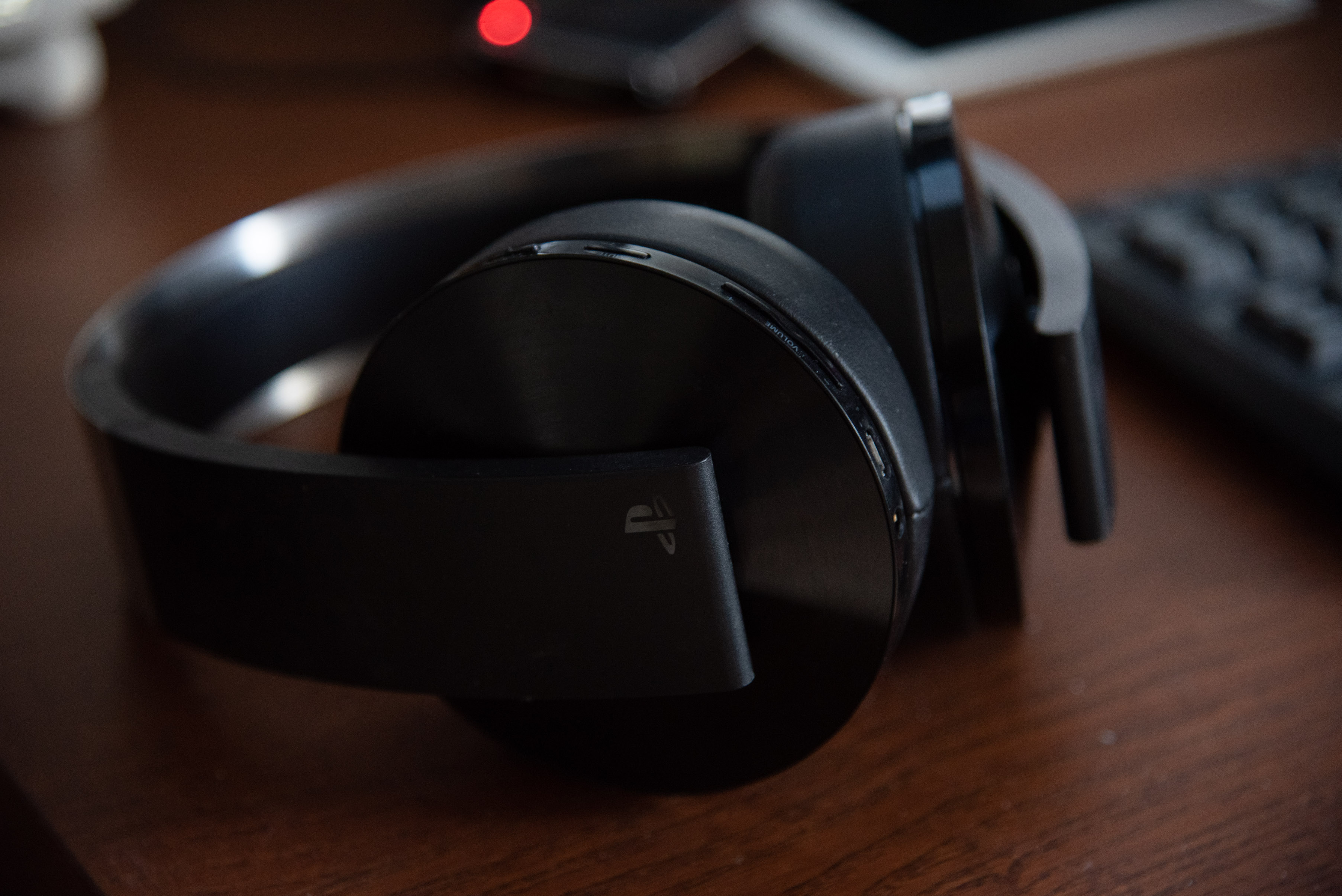
    Playstation Platinum Wireless Headset

    Verkkopelejä on usein tarvetta kommunikaatiolle joten tuolloin käytän Playstation Platinum Wireless Headsettiä joka on langaton kuulokemikrofoni-yhdistelmä joka toimii myös PC:ssä. Nyt näitä on tullut yli vuosi jo käytettyä ja ne on perus ok tasoa, mutta akkukesto on suhteellisen huono (ehkä n. 8 h). Seuraavat pelikuulokemikrofonit sitten valikoin pidemmällä harkinnalla.

    Kontrollerit

    Jotta konetta voi käyttää pitää tietenkin olla näppikset ja hiiret ja potentiaaliset muut vekottimet. Omassa käytössäni on ollut hyvin monta vuotta jo näppäimistönä Logitech G510s. Näppäimistö on perus ok, mutta kova käyttö alkaa jo näkymään monien kirjainten kulumisena pois. Tarkoituksena on näppäimistö päivittää jossain vaiheessa sellaiseen missä voi näppäinkohtaisesti määrittää eri värit sillä tässä pystyy vain kaikkiin asettamaan kerralla samat värit.

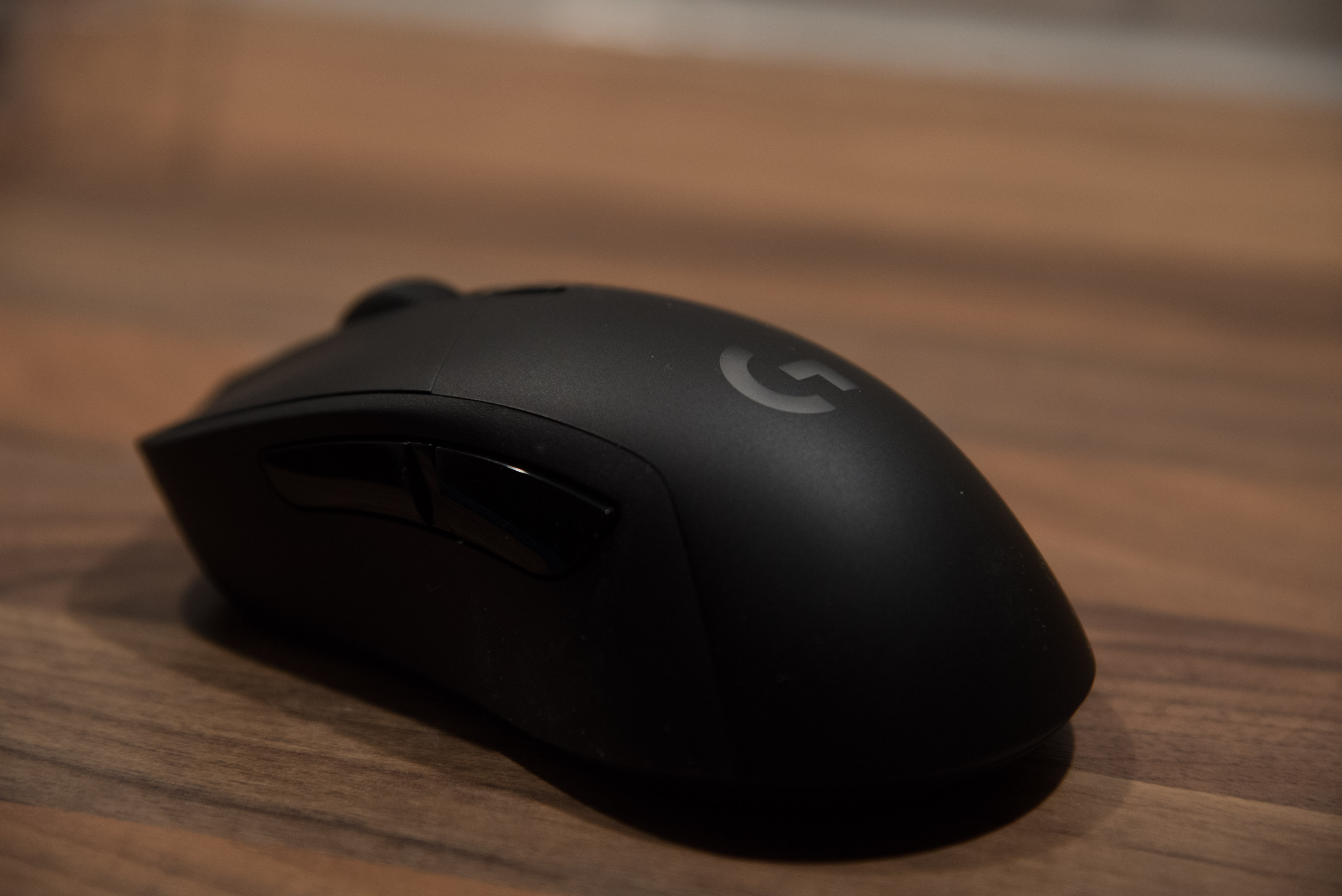
    Hiiri tuli vaihdettua viime kuun puolella langattomaan Logitech G703:een. Tästä on tarkoitus kirjoittaa jonkinlainen lyhyt arvostelu lähiviikkoina tänne blogiinkin, mutta lyhyesti sanoen todella hyvä hiiri on ollut kyseessä.

    Näiden lisäksi käytössäni on myös toinen näppäimistö ja toinen hiiri eli jonkinlaiset langattomat Asukset jotka tulivat koneen mukana. Näiden käyttötarkoitus on olla sohvapöydällä jotta voin tykkiä käyttäessä käyttää niitä eikä joudu menemään koneen luo aina kun tarve on näppäimistölle tai hiirelle, esim. leffaa katsoessa kun haluan pausettaa videon.

    Logitech G703 on langaton pelihiiri

    Lisäksi koneessa on kiinni Xbox Onen ohjain. Tällä hetkellä ainoastaan langallisena versiona, mutta ehkä jossain vaiheessa hankin langattoman adapterin PC:lle jotta voin pelata Xboxin ohjaimella sohvalla röhnätessä ja videotykkiä näyttönä käyttäessä.

    Tulevat päivitykset

    Seuraavaksi koneeseen on tarkoitus päivittää emolevy, prosessori ja muistit. Samalla mahdollisesti myös M2-levyyn voi tulla hypättyä, mutta sen näkee sitten kun asia on ajankohtainen.

    Lisäksi päivityslistalla on uusi näppäimistö, langaton adapteri Xbox Onen ohjaimelle ja tietenkin pelituoli. Nykyinen tuoli on kulahtanut rimpula joka ei ergonomialle ole hyvä mutta kunhan kohdalle sattuu hyvä ja järkihintainen täytyy sellainen ostaa pois. Siihen asti näillä mennään 🙂